- راهنمای سرمایه ثبت شده چین 2021
- استراتژی های مدیریت ریسک فارکس برای شرکت های فناوری اطلاعات هندی
- با FXTM اطلاعات بیشتری کسب کنید
- اشتباهات سرمایه گذاری مشترک در جامعه نوعدوستی مؤثر
- چگونه می توان میانگین حساب را محاسبه کرد؟|آمار (با فرمول)
- اهداف تنظیم بازار
- گزینه های دیجیتال - آموزش و کارگزاران
- ارزش ارزش سهام سهام و اوراق قرضه تنظیم ارزش در IPO ، نقش ارزش ارزش در گزارش سهام
- داستان پشت فروش سهام چینی و چرا ممکن است تمام نشود
- خدمات مدیریت نقدی

آخرین مطالب
امکانات وب


آیا متوجه می شوید که هدفون یا بلندگوهای شما حتی بعد از تنظیم حجم به پایین ترین سطح ، بیش از حد بلند هستند؟آیا این مسئله در تمام برنامه ها و پرونده ها در طول پخش رسانه سازگار است؟یا ، خاص برای یک آهنگ یا پرونده واحد است؟ما برخی از عوامل مسئول این مسئله را برجسته خواهیم کرد و به شما نشان می دهیم که چگونه می توانید خروجی صوتی را به یک حجم قابل قبول در تلفن هوشمند خود (Android و iOS) و رایانه (ویندوز و مک) تنظیم کنید.
قرار گرفتن در معرض مداوم در برابر سر و صدای بیش از حد بلند می تواند به شنوایی شما آسیب برساند. بنابراین باید این چک های عیب یابی را بلافاصله روی دستگاه خود اجرا کنید. اگر از یک دستگاه صوتی خارجی استفاده می کنید ، آن را جدا کرده و دوباره به دستگاه خود وصل کنید. این می تواند مشکل را برطرف کند. در غیر این صورت ، توصیه های زیر را امتحان کنید.
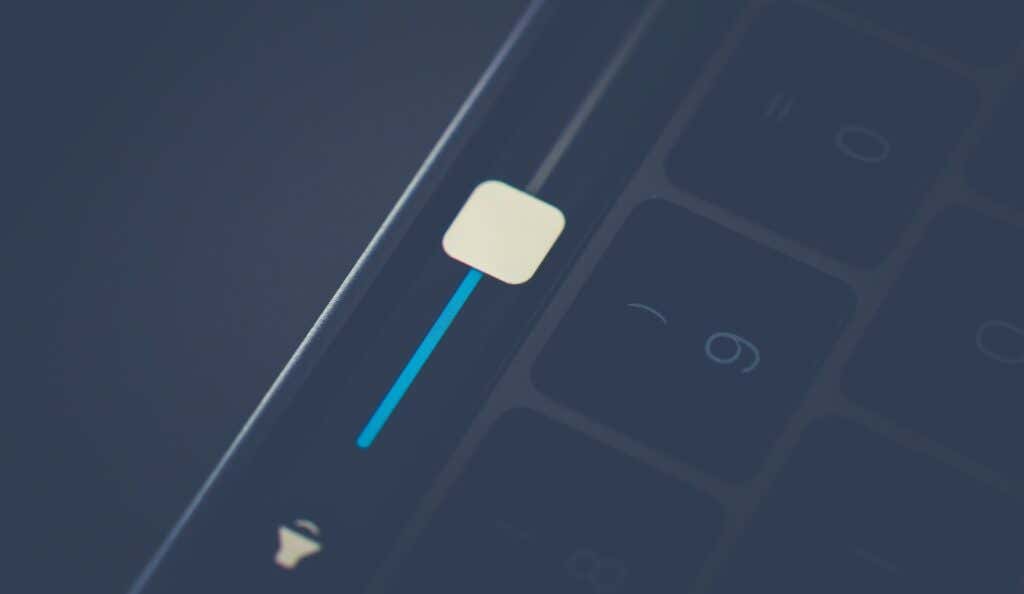
1. تنظیمات حجم برنامه را تنظیم کنید
برخی از برنامه ها دارای یک کنترل کننده حجم جداگانه هستند که مستقل از تنظیمات حجم سیستم دستگاه شما است. به عنوان مثال ، برنامه موسیقی در نوت بوک ها و دسک تاپ های مک دارای یک کشویی حجم اختصاصی برای تنظیم حجم پخش برای یک یا همه آهنگ ها است.
بنابراین ، اگر به نظر می رسد خروجی صوتی حتی اگر حجم مک شما در پایین ترین باشد ، خیلی بلند است ، کشویی صدا را در گوشه بالا سمت راست برنامه موسیقی حرکت دهید تا حجم آن را به ترجیح خود تبدیل کند.
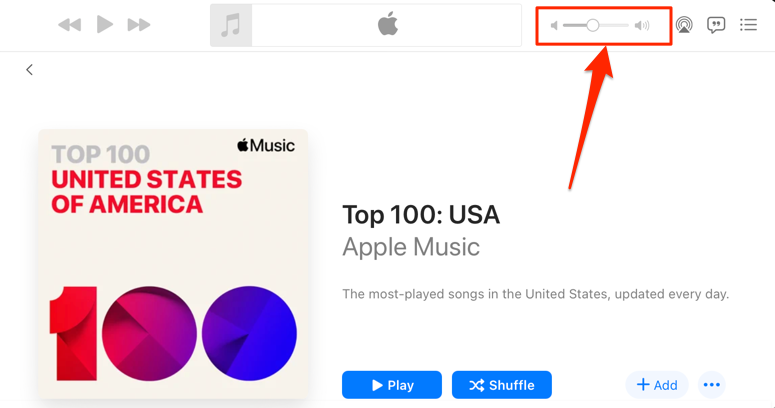
لازم به ذکر است که برنامه موسیقی بعضی اوقات آهنگ های خاصی را بلندتر از سایرین پخش می کند. اگر متوجه شدید که در هنگام پخش یک آهنگ خاص (یا آلبوم) ، حجم مک شما در پایین ترین تنظیمات بسیار بلند است ، به منوی تنظیمات محتوا بروید و اطمینان حاصل کنید که هیچ اثر حجم یا تنظیم دیگری ندارد.
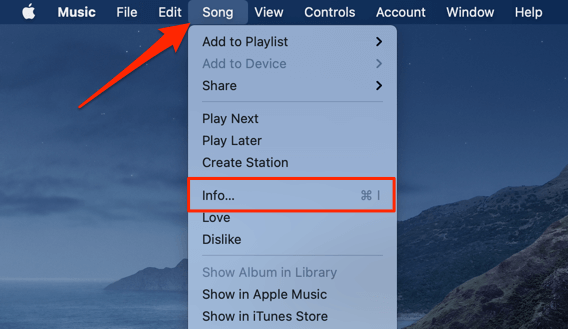
بر روی آهنگ در موسیقی کلیک کنید و اطلاعات را در منوی زمینه انتخاب کنید. با این وجود بهتر است ، آهنگ را انتخاب کنید و کلید فرمان (⌘) + i را فشار دهید.

از طرف دیگر ، آهنگ را انتخاب کنید ، آهنگ را در نوار منو انتخاب کنید و اطلاعات را انتخاب کنید.
به برگه گزینه ها بروید و مطمئن شوید که کشویی "تنظیم تنظیم" روی هیچ یک تنظیم نشده است. همچنین باید گزینه "اکولایزر" را روی هیچ یک تنظیم کنید. OK را برای ذخیره تغییرات انتخاب کنید.
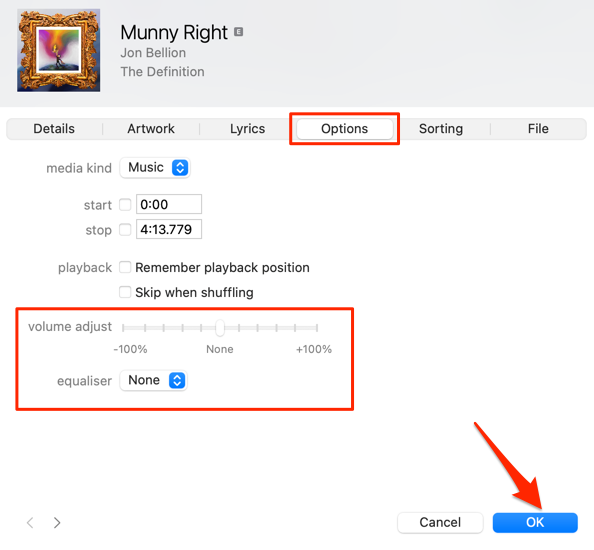
این هر جلوه صوتی را حذف می کند که باعث می شود آهنگ (ها) بلندتر از سایر آهنگ ها باشد
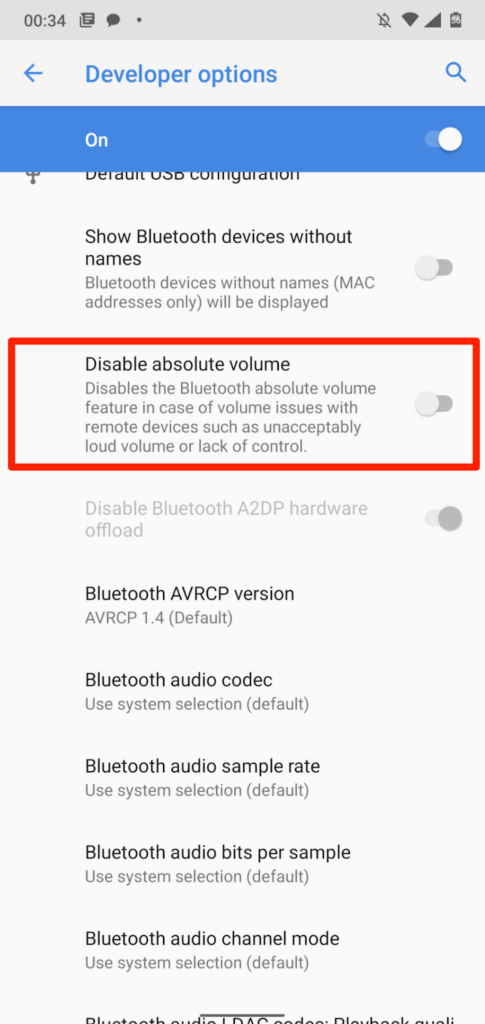
2. حجم مطلق را در اندروید غیرفعال کنید
"حجم مطلق" یک ویژگی Android است که کنترل صدا را در تلفن های هوشمند و دستگاه های صوتی شما متحد و همگام می کند. این بدان معنی است که افزایش حجم تلفن شما همچنین باعث افزایش حجم هدفون یا بلندگو بلوتوث می شود. این یک ویژگی درخشان است اما گاهی اوقات باعث می شود حجم دستگاه های بلوتوث به طور غیرقابل قبول بلند شود - حتی اگر حجم تلفن شما کم باشد.
ویژگی "حجم مطلق" به طور پیش فرض فعال شده و در گزینه های توسعه دهنده Android از بین می رود. غیرفعال کردن این ویژگی باعث می شود سطح حجم دستگاههای شما از هم جدا شده و مشکلات حجم را برطرف کند. آن را امتحان کنید و ببینید که آیا این کمک می کند.
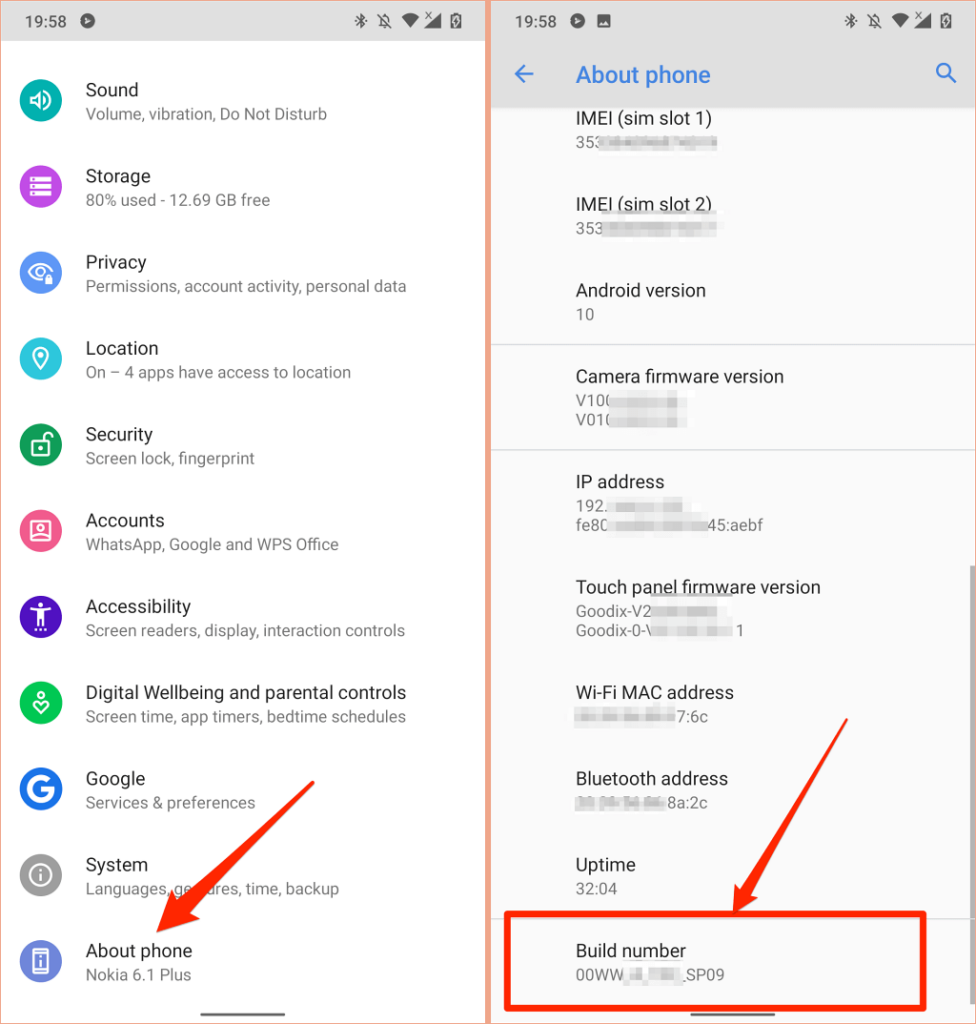
- برنامه تنظیمات را باز کنید و در پایین صفحه درباره تلفن انتخاب کنید.
- به پایین صفحه بروید و هفت بار به ساخت شماره ضربه بزنید تا زمانی که "شما اکنون یک توسعه دهنده هستید!"پیام در پایین صفحه.
3. صداهای بلند را در iPhone و iPad کاهش دهید
در iOS و iPados ، یک ویژگی "ایمنی هدفون" وجود دارد که صوتی هدفون شما را تجزیه و تحلیل می کند و صداهای بلند را بالاتر از سطح خاص دسی بل کاهش می دهد. دستگاه گوش دادن AirPods یا بلوتوث خود را به iPad یا iPhone خود وصل کنید و مراحل زیر را دنبال کنید.
برنامه Settings را در iPhone خود باز کنید ، Selems & Haptics (یا Sounds —on iPhone 6s و مدل های قدیمی) را انتخاب کنید ، ایمنی هدفون را انتخاب کنید و با صدای بلند صدای بلند را تغییر دهید.
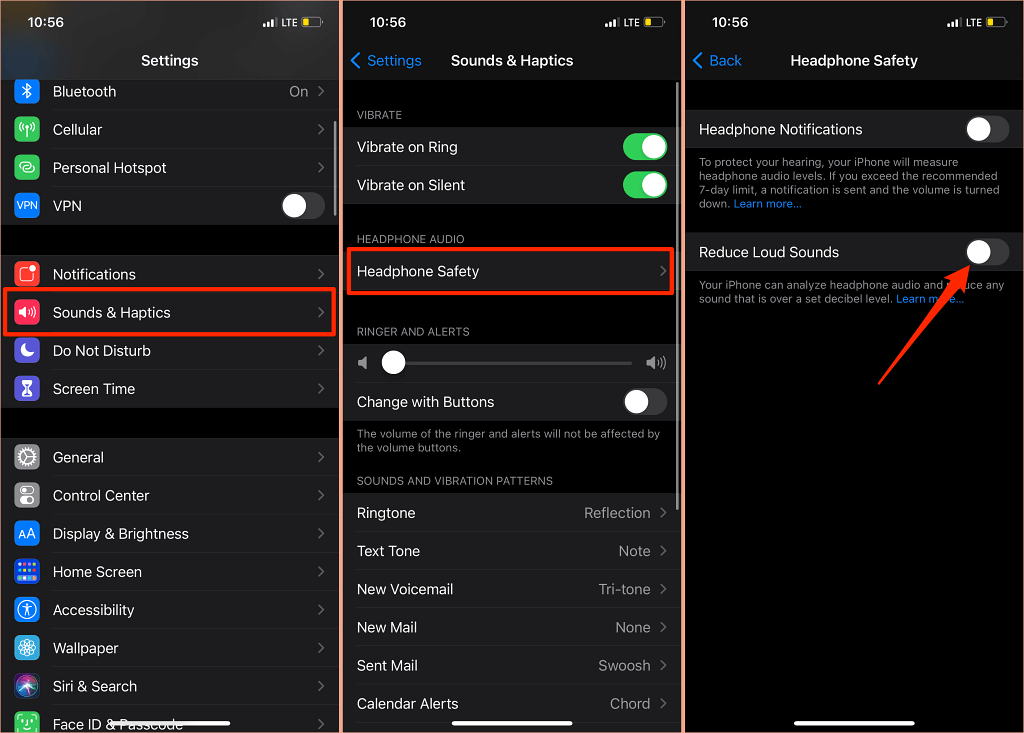
On iPads, go to Settings > Sounds >صداهای بلند را کاهش داده و روی صداهای با صدای بلند تغییر دهید.
نکته بعدی که باید انجام شود ، سفارشی کردن سطح سر و صدای شما نیست که نمی خواهید حجم هدفون شما فراتر رود. پنج سطح کاهش نویز وجود دارد:
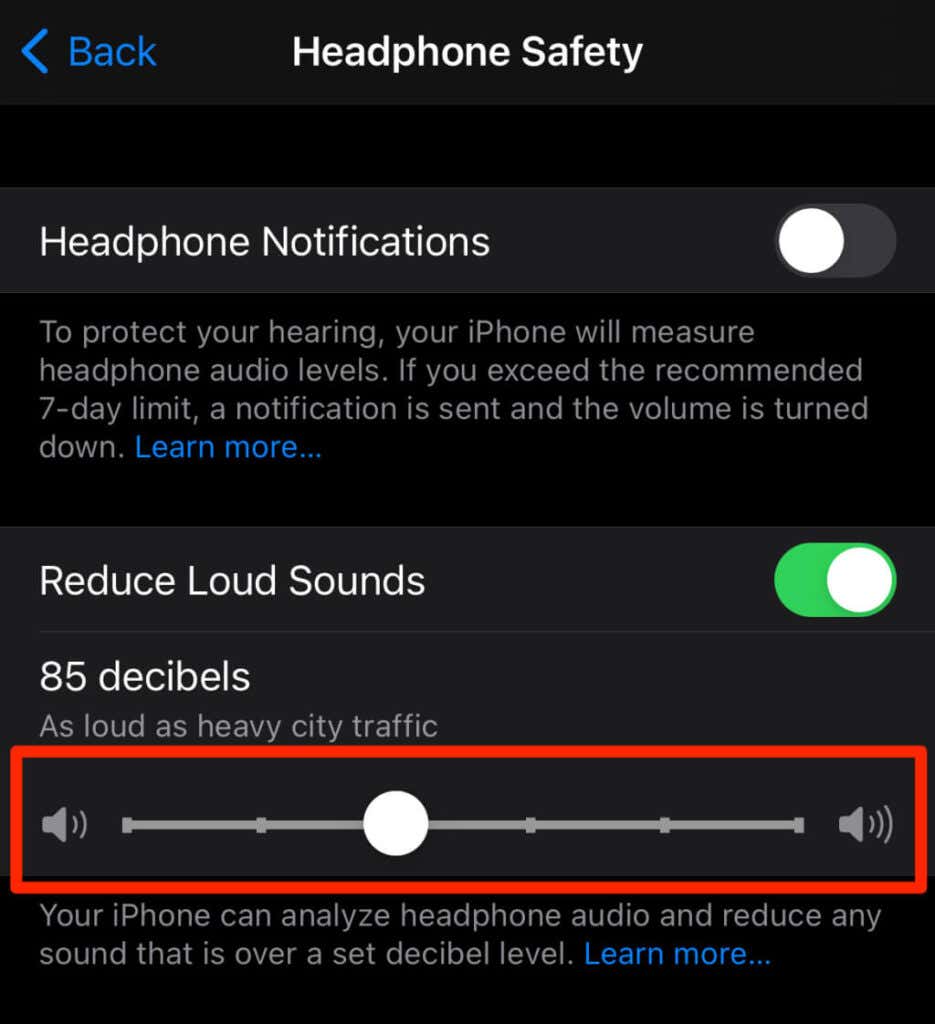
- 75 دسی بل: اگر خروجی صوتی به اندازه جاروبرقی بلند شود ، iPhone یا iPad شما باعث کاهش حجم هدفون شما می شود.
- 80 دسی بل: این سطح سر و صدا شبیه به یک رستوران پر سر و صدا است. اگر خروجی صوتی هدفون شما از این سطح برخورد کند یا از این سطح فراتر رود ، موتور کاهش نویز به عمل می آید.
- 85 دسی بل: دستگاه شما حجم هدفون را کاهش می دهد تا از "ترافیک سنگین شهر" بلندتر نشود.
- 95 دسی بل: معیار این سطح سر و صدا شاخ ماشین است.
- 100 دسی بل: گوش دادن به صدا در سطح سر و صدای آمبولانس یا آژیر اضطراری (بین 100 - 130 دسی بل) می تواند باعث آسیب دائمی شنوایی شود. هنگام انتخاب این سطح کاهش نویز ، حجم هدفون شما فراتر از 100 دسی بل (100 دسی بل) نخواهد بود.
می توانید هنگام گوش دادن به موسیقی یا تماشای فیلم ، از ابزار شنوایی استفاده کنید تا سطح سر و صدای هدفون خود را بررسی کنید.
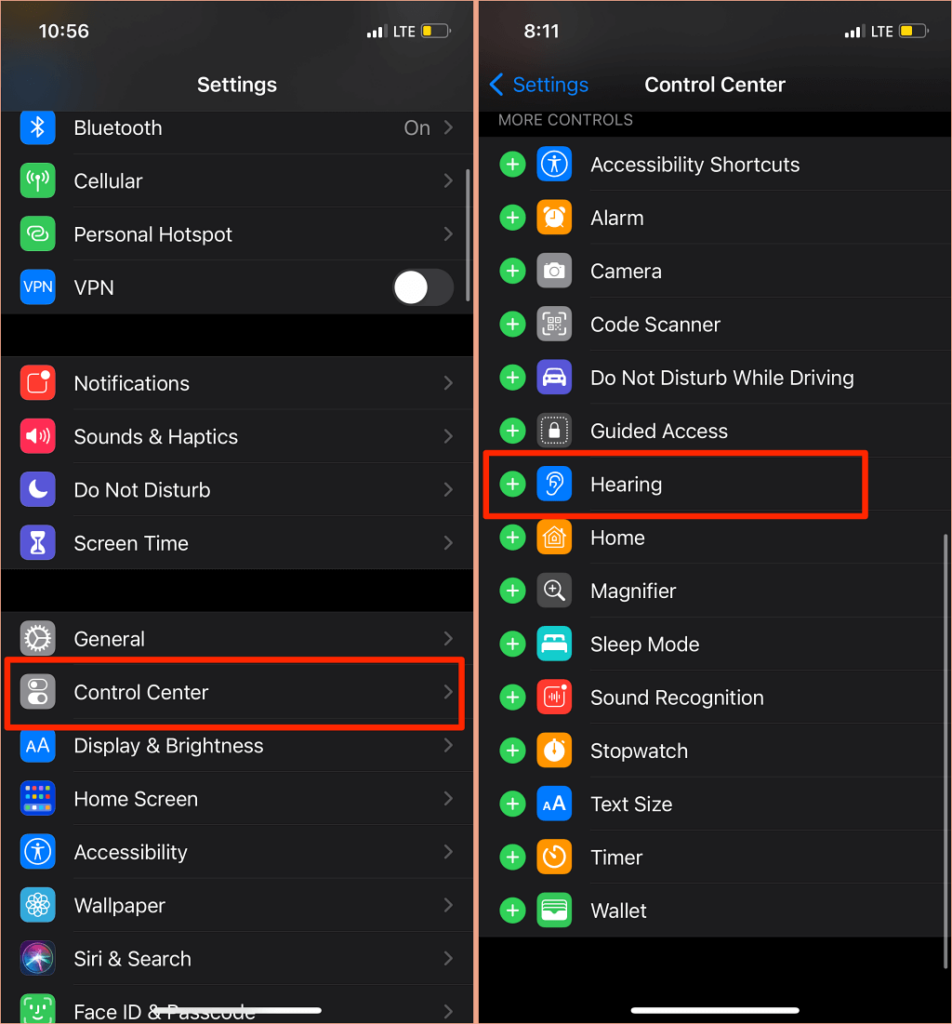
Go to Settings >مرکز کنترل را کنترل کنید و روی نماد به علاوه در کنار شنوایی ضربه بزنید. این ابزار شنوایی را برای دسترسی آسان به مرکز کنترل اضافه می کند.
هدفون بلوتوث خود را به iPhone یا iPad خود وصل کنید و یک آهنگ پخش کنید. مرکز کنترل را باز کنید ، روی نماد شنوایی ضربه بزنید ، و سر و صدای را در گوشه سمت چپ بالای متر "سطح هدفون" مشاهده خواهید کرد.
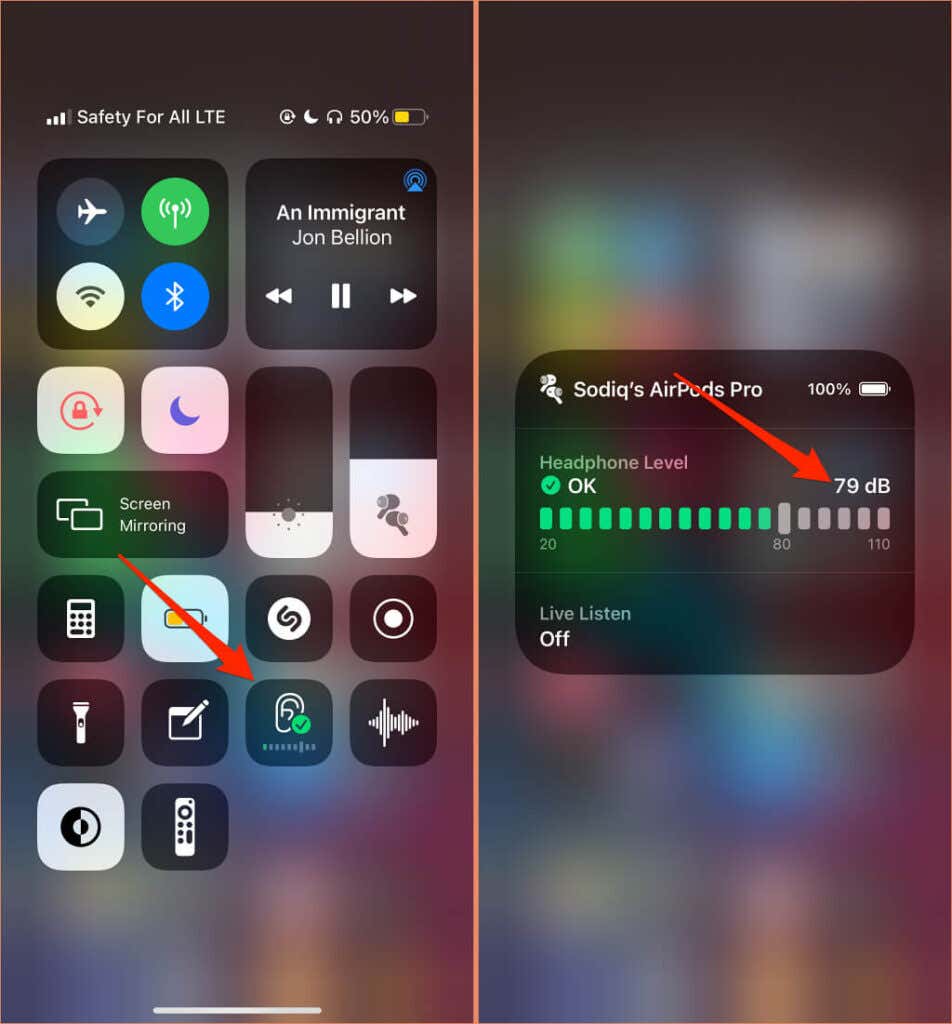
توجه: اپل اظهار داشت كه اندازه گیری های صوتی هدفون در آیفون یا آی پد هنگام هدفون اپل (AirPods) یا Beats دقیق ترین است. اندازه گیری سطح سر و صدا در هدفون های شخص ثالث بر اساس حجم iPhone یا iPad شما تخمین زده می شود.
4- سیستم عامل هدفون خود را به روز کنید
بسیاری از هدفون های سطح بالا دارای سیستم عامل هستند که اطمینان می دهند که به درستی کار می کنند. به روزرسانی سیستم عامل هدفون در آخرین نسخه ، مشکلات عملکرد و سایر اشکالات را برطرف می کند که باعث افزایش حجم بیش از حد بلند می شود.
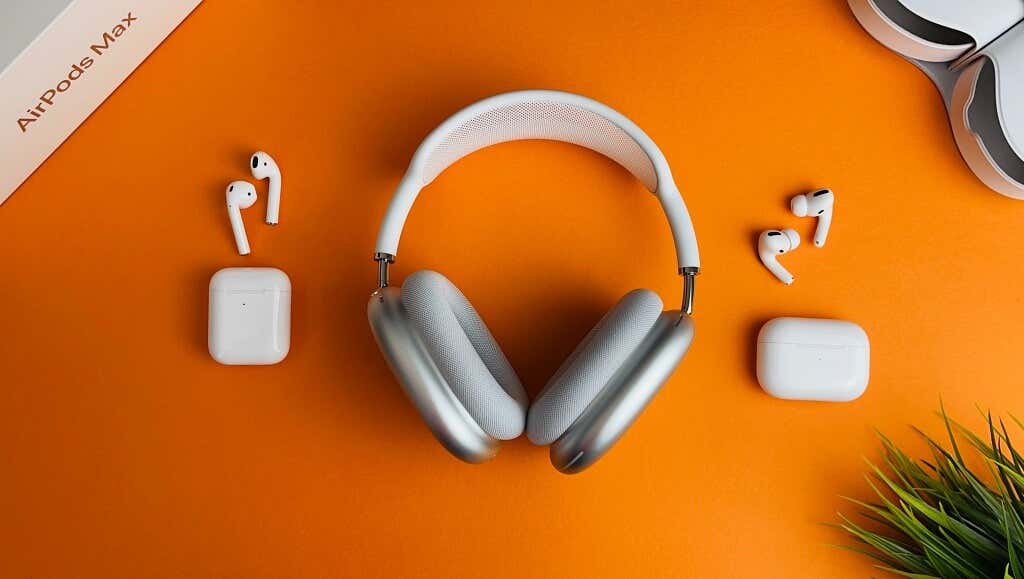
ما یک آموزش جامع در مورد نحوه به روزرسانی سیستم عامل AirPods داریم. اگر از محصولات BEATS استفاده می کنید ، این سند پشتیبانی اپل مراحل به روزرسانی تمام هدفون ها و مدلهای هدفون BEATS را دارد. برای به روزرسانی هدفون های غیر اپل ، به دفترچه راهنمای دستگاه مراجعه کنید یا برای دستورالعمل به وب سایت سازنده مراجعه کنید.
5. عیب یابی صوتی ویندوز را اجرا کنید
دستگاه های ویندوز دارای یک ابزار عیب یابی داخلی هستند که مشکلات مربوط به صدا را تشخیص داده و برطرف می کند. عیب یابی صوتی سرویس صوتی رایانه شخصی ، درایورهای صوتی و تنظیمات صدا را برای ناهنجاری هایی که باعث ایجاد حجم بیش از حد بلند می شود ، اسکن می کند.
- Go to Settings > Update & Security > Troubleshoot > Additional troubleshooters >پخش صوتی و انتخاب Trubleshooter.
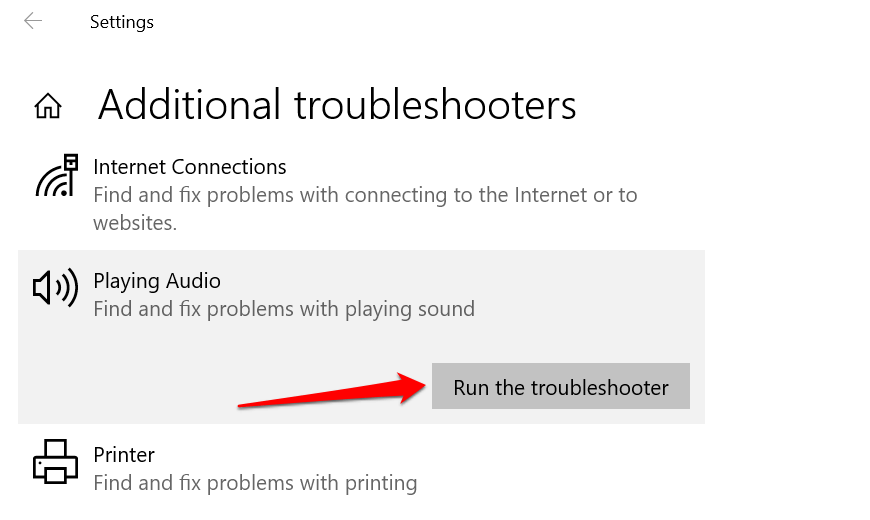
- دستگاه صوتی یا هدفون را انتخاب کنید که حجم آن خیلی بلند است و بعدی را انتخاب کنید.
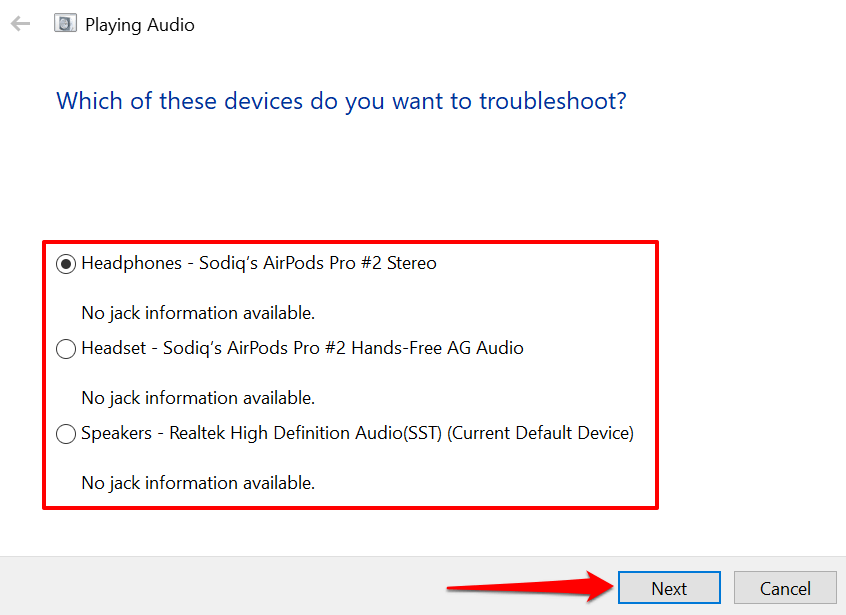
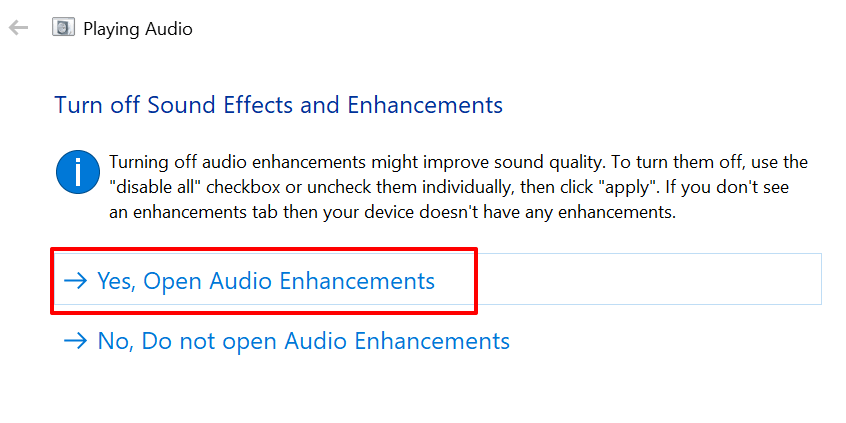
- توصیه ها را در صفحه نتایج دنبال کنید و بررسی کنید که آیا این مشکل را برطرف می کند یا خیر. جلوه های صوتی و پیشرفت ها همچنین می توانند حجم دستگاه شما را بی ثبات کنند. به احتمال زیاد شما به صفحه "خاموش کردن جلوه های صوتی و پیشرفت" هدایت می شوید که از شما خواسته می شود جلوه های صوتی را غیرفعال کنید. بله ، پیشرفت های صوتی را برای ادامه انتخاب کنید.
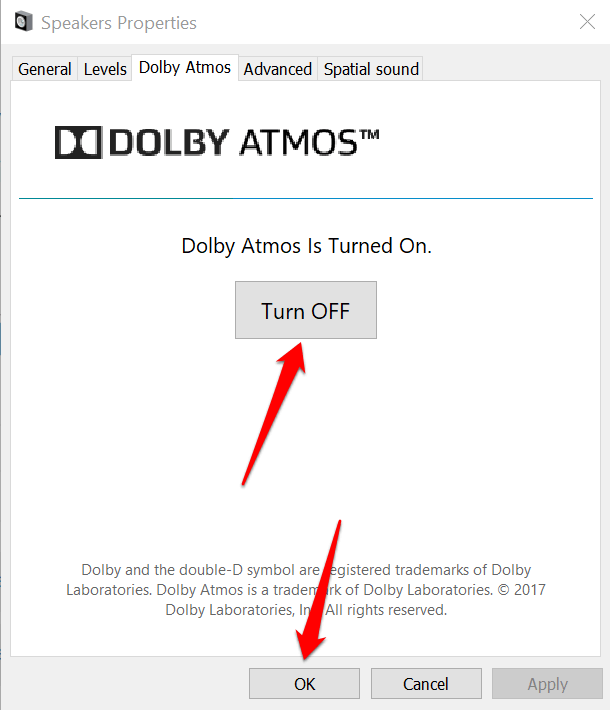
- دکمه خاموش کردن را در پنجره Properties Speakers انتخاب کنید و OK را برای ادامه انتخاب کنید.
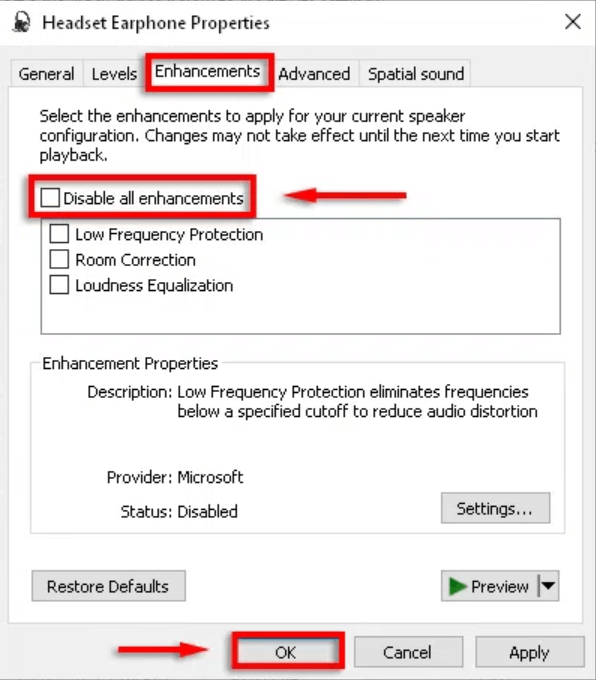
توجه: اگر ویندوز رایانه وی دارای یک برگه "پیشرفته" اختصاصی است ، کادر All Enhancements را غیرفعال کنید و برای ذخیره تغییرات OK را انتخاب کنید.
رایانه خود را مجدداً راه اندازی کنید و بررسی کنید که آیا هنگام تنظیم حجم رایانه شخصی خود به پایین ترین تنظیم ، سطح حجم صوتی کاهش می یابد.
6. درایور صوتی رایانه شخصی خود را به روز کنید یا به آن برگردانید
اگر هدفون یا حجم بلندگوهای رایانه ای شما حتی پس از غیرفعال کردن پیشرفت های صوتی ، هنوز هم خیلی بلند است ، درایورهای موجود در دستگاه ها را به روز کنید. اما اگر مشکل پس از نصب درایور حشره دار آغاز شد ، درایور را به نسخه پایدار برگردانید.
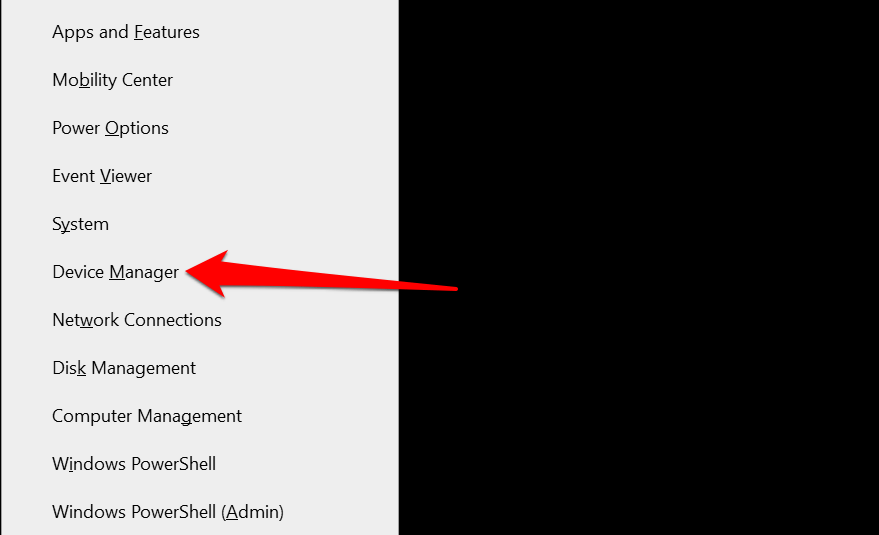
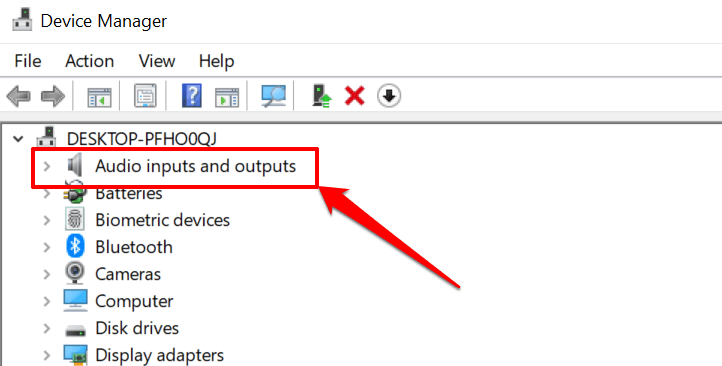
- دسته ورودی ها و خروجی های صوتی را گسترش دهید.
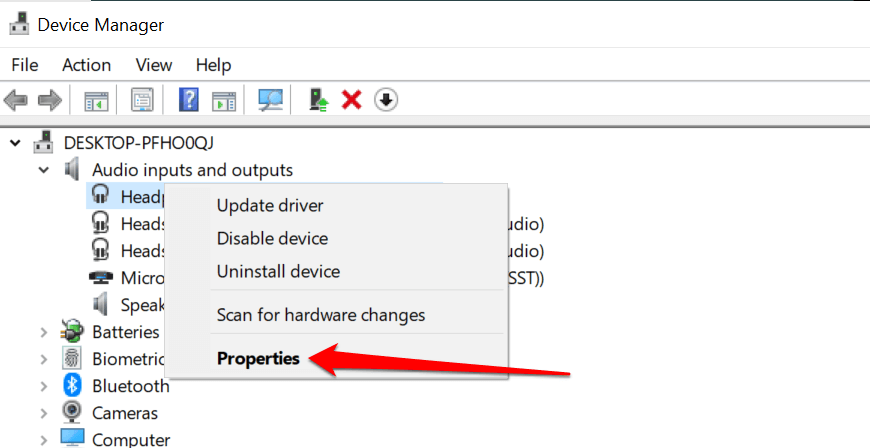
- روی درایور که از دستگاه صوتی فعال خود استفاده می کند-تلفن های سرب ، بلندگو و غیره-کلیک راست کنید و ویژگی ها را انتخاب کنید.
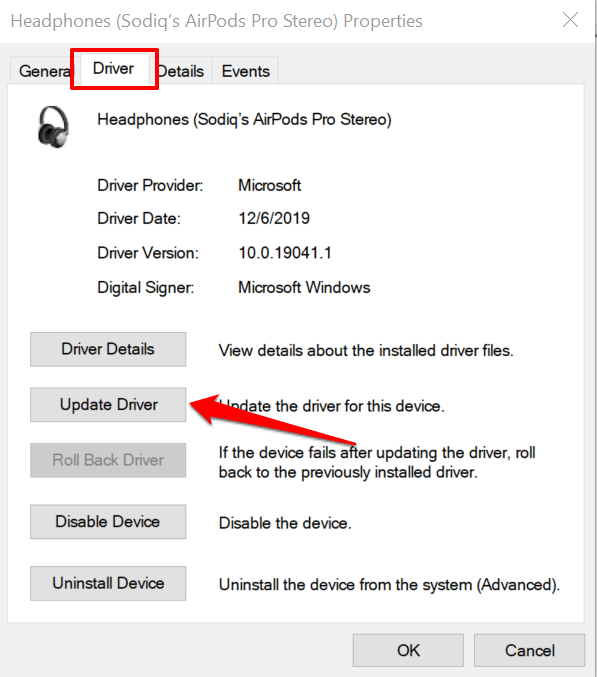
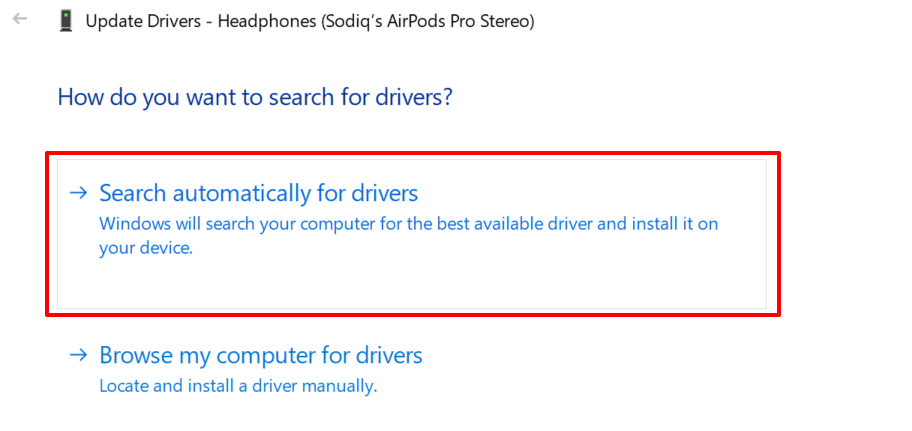
- به برگه درایور بروید و درایور Update را انتخاب کنید.
- جستجو را به طور خودکار برای درایورها انتخاب کنید و منتظر باشید که مدیر دستگاه برای آخرین نسخه درایور رایانه و اینترنت خود را جستجو کند. اطمینان حاصل کنید که رایانه شخصی شما دارای اتصال Wi-Fi یا اترنت است یا این کار نمی کند.
برای پایین آمدن درایور صوتی دستگاه خود به نسخه قبلی ، Driver Back Driver را در پنجره Properties Driver انتخاب کنید (به مرحله شماره 4 در بالا مراجعه کنید). اگر درایور را به روز نکرده اید ، گزینه خاکستری خواهد شد.

صوتی بیش از حد بلند را کاهش دهید
یک دستگاه راه اندازی مجدد دستگاه همچنین می تواند اشکالات سیستم موقت مؤثر بر هدفون یا کنترل حجم بلندگو را برطرف کند. تلفن هوشمند یا رایانه خود را خاموش کنید ، دوباره آن را روشن کنید ، هدفون یا بلندگو خود را مجدداً وصل کنید و سعی کنید حجم را تنظیم کنید.
اگر خروجی صوتی هنوز در پایین ترین سطح حجم خیلی بلند است ، نرم افزار دستگاه خود را به روز کنید و دوباره امتحان کنید. این اشکالات مربوط به صوتی را برطرف می کند و درایورهای صوتی رایانه شخصی شما را به روز می کند-در صورت بروزرسانی در دسترس است.
SODIQ در طی 4 سال گذشته هزاران آموزش ، راهنما و توضیح دهنده را نوشت تا به افراد کمک کند تا مشکلات مربوط به دستگاه های Android ، iOS ، Mac و Windows را حل کنند. او همچنین از مرور محصولات فناوری مصرف کننده (تلفن های هوشمند ، دستگاه های خانگی هوشمند ، لوازم جانبی و غیره) و سریال های کمدی تماشای سریال در اوقات فراغت خود لذت می برد. بیوگرافی کامل Sodiq را بخوانید
آیا از این نکته لذت بردید؟اگر چنین است ، کانال YouTube خود را در جایی که ویندوز ، مک ، نرم افزار و برنامه ها را پوشش می دهیم ، بررسی کنید و یک دسته از نکات عیب یابی و نحوه فیلم ها داشته باشیم. برای عضویت در دکمه زیر کلیک کنید!
خبرهای فارکس...
ما را در سایت خبرهای فارکس دنبال می کنید
برچسب :
نویسنده : عفت السادات شجاعی
بازدید : <-PostHit->
آرشیو مطالب
خبرنامه
