- راهنمای سرمایه ثبت شده چین 2021
- استراتژی های مدیریت ریسک فارکس برای شرکت های فناوری اطلاعات هندی
- با FXTM اطلاعات بیشتری کسب کنید
- اشتباهات سرمایه گذاری مشترک در جامعه نوعدوستی مؤثر
- چگونه می توان میانگین حساب را محاسبه کرد؟|آمار (با فرمول)
- اهداف تنظیم بازار
- گزینه های دیجیتال - آموزش و کارگزاران
- ارزش ارزش سهام سهام و اوراق قرضه تنظیم ارزش در IPO ، نقش ارزش ارزش در گزارش سهام
- داستان پشت فروش سهام چینی و چرا ممکن است تمام نشود
- خدمات مدیریت نقدی

آخرین مطالب
امکانات وب


فرض کنید شما برخی از آمار مالی را در مایکروسافت اکسل تهیه کنید که به دلار آمریکا تهیه شده است ، و اکنون همین است که به یوان چینی تبدیل شوید.
چگونه آن را انجام می دهید؟این مقاله برای کمک به شما در یادگیری ساخته شده است.
اکسل با ویژگی های تبدیل ارز داخلی ساخته نشده است.
با این حال ، می توانید با استفاده از هر یک از روشهای زیر که در زیر مورد بحث قرار گرفته است ، داده های خود را به راحتی به ارزهای مختلف در اکسل تبدیل کنید.
جزئیات بیشتر در مورد ارائه دوره های اکسل ما می توانید از اینجا دسترسی پیدا کنید.
چرا ارز خود را در اکسل تبدیل کنید؟
اکسل ابزاری قدرتمند در هنگام محاسبات و پردازش مجموعه داده های حجمی است. با توجه به تطبیق پذیری آن ، می توانید تقریباً برای هر منظور از آن استفاده کنید.
داده هایی که شامل ارزهای بین المللی است از نظر تبدیل ارز می توانند چالش برانگیز شوند ، به خصوص اگر از نظر بزرگی خوب باشد. اگرچه اکسل مبدل ارز داخلی را ارائه نمی دهد ، اما هنوز هم می توانید از آن برای تبدیل ارز با سهولت استفاده کنید.
اغلب مشاغل با استفاده از اکسل ، تمرینات حسابداری خود را انجام می دهند. آنها داده ها ، از جمله سوابق فروش و خرید خود را در اکسل ذخیره می کنند. هنگامی که همان داده ها برای چندین منطقه قابل دسترسی است ، ممکن است نیاز به تبدیل به ارز عملکردی آن منطقه داشته باشد.
بنابراین آیا سوابق و مالی خلاصه را از ابتدا تهیه می کنید تا آنها را با یک ارز متفاوت ارائه دهید؟با اکسل ، لازم نیست.
به سادگی یک ابزار تبدیل ارز خود را از طریق پرس و جو قدرت بسازید یا از Kutools برای ارائه داده های خود به هر ارز استفاده کنید.
از طریق مثال زیر در مورد تبدیل ارز در اکسل بیشتر بدانید.
تبدیل ارز با استفاده از فرمول - مثال ساده
تبدیل ارز در اکسل نیاز به ترکیبی هوشمند از منبع داده های خارجی (نرخ ارز به روز) و یک جدول محوری دارد. بقیه را به یک فرمول ضرب اساسی واگذار کنید.
بیایید ببینیم که چگونه می توانید با استفاده از نرخ ارز که بصورت آنلاین از طریق مثال زیر یافت می شود ، ارز را در اکسل تبدیل کنید.
در زیر مجموعه ای از داده ها وجود دارد که محصولات مختلف و قیمت آنها را در دلار تشکیل می دهد. همین امر باید به یورو تبدیل شود. در اینجا چگونه می توانید این کار را انجام دهید.
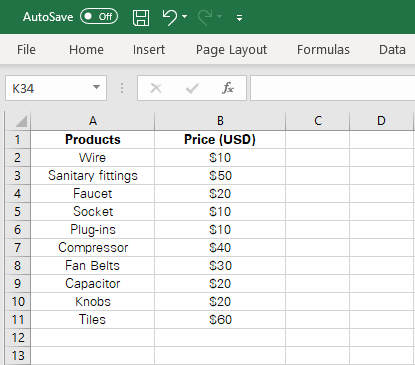
مرحله 1:
برای تبدیل ارز با استفاده از نرخ ارز که به صورت آنلاین یافت می شود ، باید داده ها را از یک صفحه وب خارجی به Excel وارد کنیم. این کار را با صادر کردن داده ها به شرح زیر انجام دهید:
Data > Get & Transform data >از وب
این کادر گفتگو را به شرح زیر باز می کند.
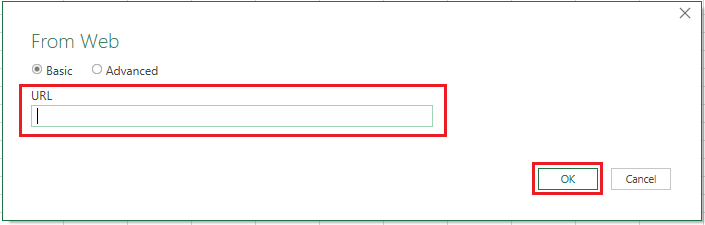
URL آدرس را از جایی که می خواهید داده های وارد شده را بچسبانید و روی "خوب" کلیک کنید تا داده ها برای اکسل بارگذاری شوند.
پس از بارگیری داده ها ، ممکن است بخواهید فقط نرخ ارز خاص را فیلتر کنید. همین کار را می توان با استفاده از فیلترهای پیشرفته در اکسل انجام داد.
گام 2:
اگر داده ها آماده بارگیری در اکسل بدون تنظیمات مورد نیاز هستند ، روی "بارگیری داده ها" کلیک کنید. در غیر این صورت ، "داده های تبدیل" را به شرح زیر انتخاب کنید.
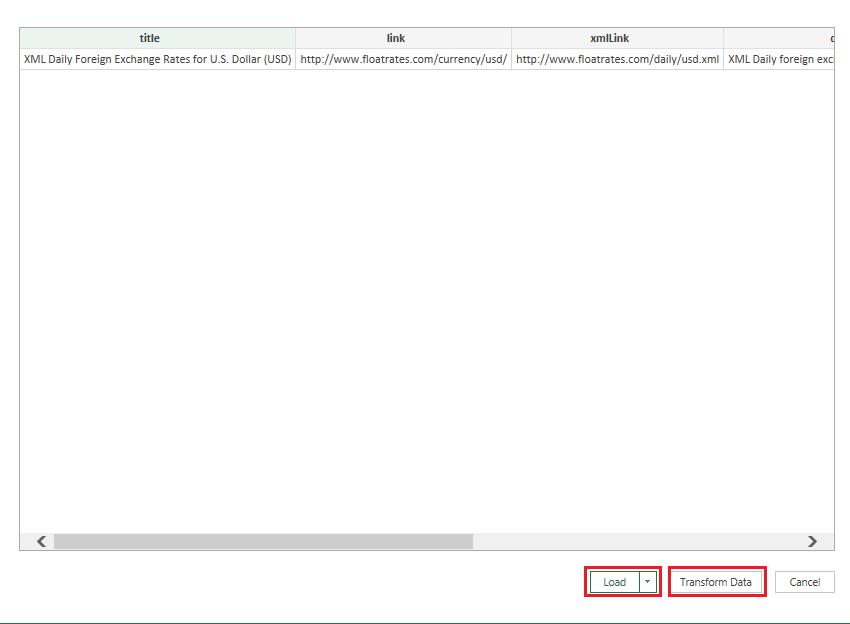
این ویرایشگر Power Query را راه اندازی می کند ، جایی که می توانید داده ها را به دلخواه خود ویرایش کنید. در مورد پرس و جو در اینجا بیشتر بدانید.
به عنوان مثال ، داده هایی که ما بارگذاری کرده ایم شامل نرخ هایی است که در زیر آمده است.
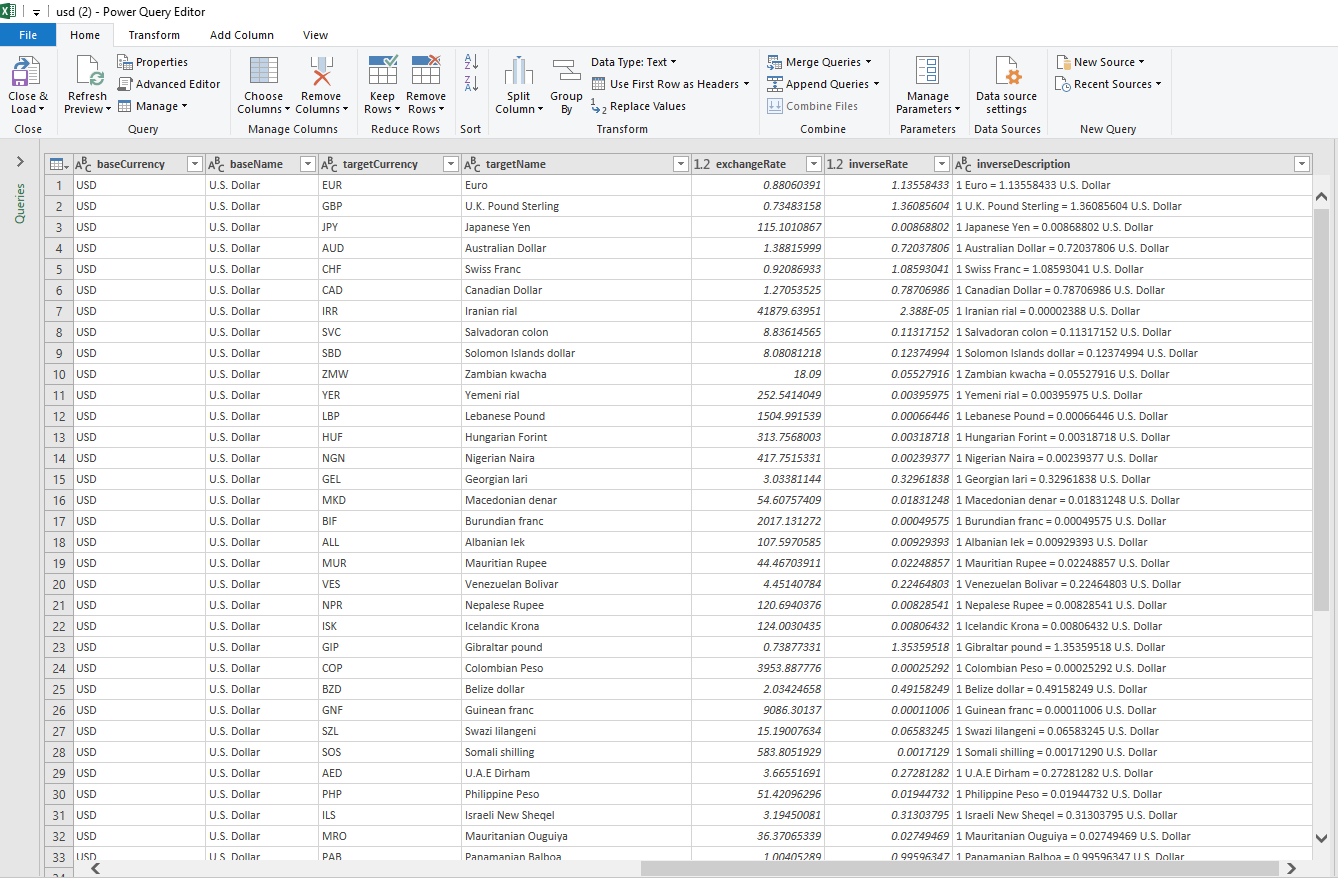
با این حال ، ما برای اعمال عملکرد ضرب در یک ستون جداگانه به نرخ ارز نیاز داریم. بنابراین ، ما می توانیم ستون را در ویرایشگر Power Query قبل از بارگذاری آن در اکسل تقسیم کنیم.
برای انجام این کار ، ستون نرخ ارز را انتخاب کرده و به شرح زیر بروید.
Transform > Split Column >توسط تعیین کننده
این شما را به ستون تقسیم شده توسط Delimiter Window می برد ، جایی که می توانید تعیین کننده را انتخاب کنید.
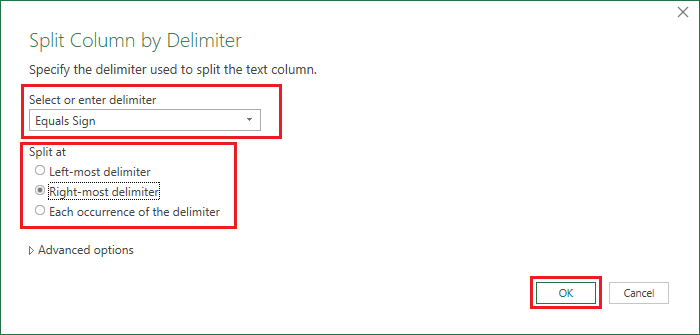
همانطور که در بالا نشان داده شده است ، ما "Signals Sign" را به عنوان تعیین کننده و "درستترین تعیین کننده" برای تعیین محدودیت انتخاب کرده ایم. این امر به این دلیل است که ما فقط می خواهیم نرخ ارز در سمت راست از هم جدا شود.
این ستون ها را به دو ، همانطور که در شکل زیر نشان داده شده است ، تقسیم می کند.
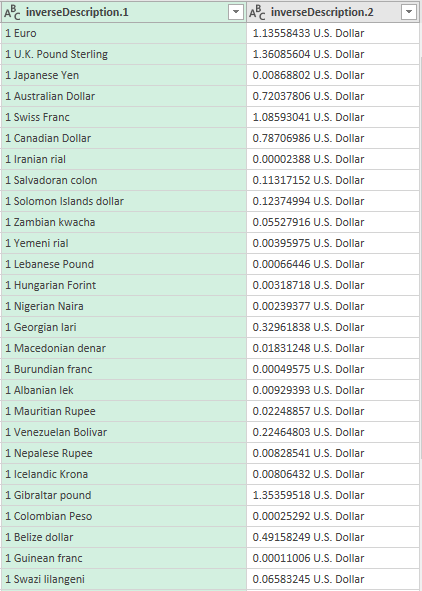
با این حال ، ما فقط به نرخ ارز احتیاج داریم و نه ‘ایالات متحدهدلار که در کنار آن نوشته شده است. یک بار دیگر ، ستون را با استفاده از تعیین کننده "فضا" و "تعیین کننده مناسب ترین" در ستون اخیراً تقسیم کنید.
همانطور که در شکل زیر نشان داده شده است ، نرخ ارز را به یک ستون جداگانه جدا می کند.
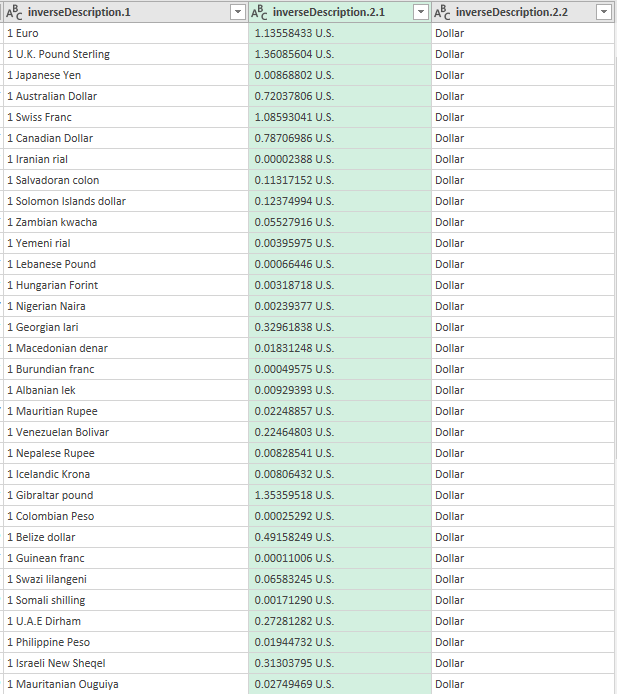
پس از آماده شدن داده های شما برای ورود به اکسل ، روی "بستن و بارگیری" کلیک کنید ، همانطور که در سمت چپ بالای پنجره ویرایشگر Power Query ظاهر می شود.
مرحله 3:
در اینجا نرخ ارز خود را از یک منبع خارجی آماده برای تبدیل کرده اید. بیایید با قیمت های یورو که در آن ذکر شده است به مجموعه داده اصلی برگردیم.
برای تبدیل آنها در یورو ، در زیر ستون یورو ، فرمول را به شرح زیر تغذیه کنید.
= b2*sheet2! j2
-
- B2 نشان دهنده ارزش USD است که باید به یورو تبدیل شود
- Sheet2! J2 یک مرجع سلول مطلق از برگه نرخ ارز که در اکسل بارگذاری شده است ، نشان می دهد.
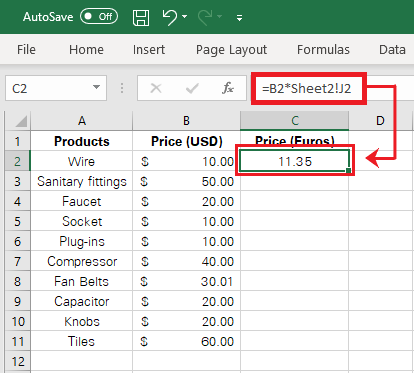
بکشید و رها کنید تا همان محصولات موجود در لیست را اعمال کنید.
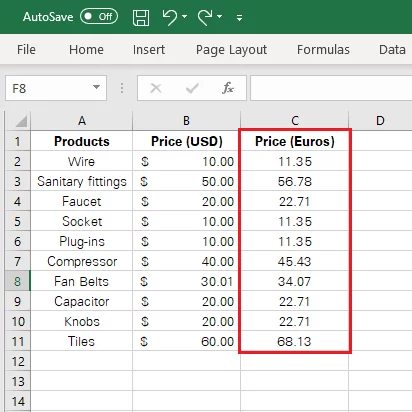
ویولادر آنجا ارزهای خود را تبدیل کرده اید.
مرحله 4:
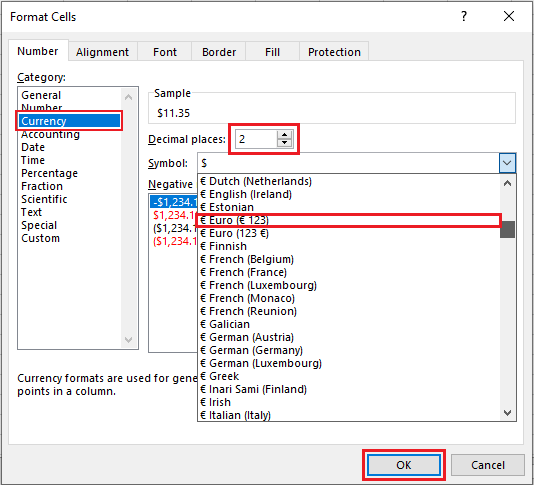
برای اینکه تمایز ارز برجسته تر شود ، ارقام را با نماد ارز مربوطه خود جفت کنید. به عنوان مثال ، برای اضافه کردن نماد یورو قبل از ارز ذکر شده در ستون C ، به شرح زیر است.
Select the figures > Number > Format Drop Down Menu >قالب های شماره بیشتر
ارز را انتخاب کنید ، نماد یورو را از کادر گفتگو که باز می شود انتخاب کنید و مکان های اعشاری را به همان اندازه مورد نظر محدود کنید.
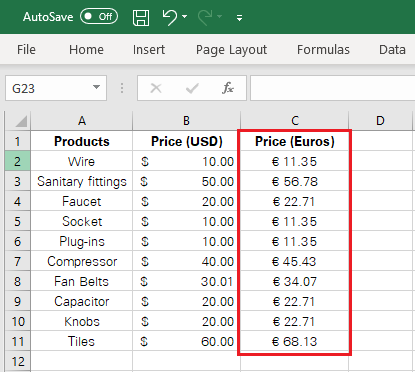
نمادها به شرح زیر اضافه می شوند.
نکته حرفه ای: اگر نرخ ارز در آینده تغییر کند ، چه می شود؟آیا ما باید دوباره کل تمرین را انجام دهیم؟بدیهی نیست
به سادگی به برگه ای که نرخ ارز جمع می شود بروید.
Go to Queries & Coections > Refresh All >همه را تازه کنید.
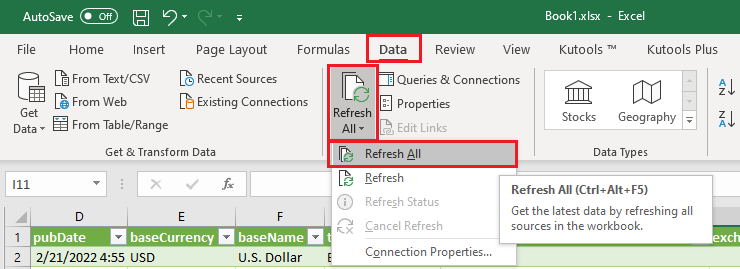
اکسل نرخ ارز وارد شده از وب را تازه می کند و فرمول اعمال شده برای تبدیل ارز نیز به طور خودکار به روز می شود. آیا می خواهید در مورد مدل سازی داده ها در اکسل اطلاعات بیشتری کسب کنید؟اینجا کلیک کنید.
Kutools for Excel - ابزارهای ارزی
Kutools for Excel یک ویژگی داخلی نیست بلکه یک افزودنی است که کاربران باید برای خودشان نصب کنند. این افزودنی مفید با بیش از 300 ویژگی پیشرفته برای تقویت تجربه Excel چندین برابر.
این ویژگی ها شامل انواع عملیات یک کلیک مانند ادغام سلول ها بدون از بین رفتن داده ها ، تبدیل داده ها و موارد دیگر است. علاوه بر این ، Kutools با استفاده از بارهای کار پیچیده از طریق کارکردهای هوشمند ، وقت انبوه کاربران اکسل را صرفه جویی می کند.
نه تنها این ، بلکه باعث افزایش کارآیی کار شما می شود بدون اینکه مجبور شوید دوره های آموزشی خاص Kutools را طی کنید.
یکی از قدرتمندترین ویژگی های Kutools ویژگی تبدیل ارز است. این یک روش آسان و کارآمد برای تبدیل سریع بیش از 50 ارز در اکسل به شما می دهد.
Kutools با آخرین نرخ ارز از منابع داده آنلاین مناسب تعبیه شده است. این یک مقدار واحد یا حجم داده ها باشد. شما می توانید داده های خود را فقط با چند کلیک در ارزهای مختلف ارائه دهید.
از آنجا که Kutools آخرین نرخ ارز از اینترنت را منبع می دهد ، داشتن یک اتصال اینترنتی قابل اعتماد در پایان برای استفاده از این ابزار ضروری است. این گزینه "نرخ ارز به روزرسانی" را امکان پذیر می کند و باعث می شود ویژگی تبدیل ارز به طور کارآمد کار کند.
شما می توانید با بارگیری و نصب آن ، افزودنی Kutool را به Excel خود اضافه کنید. نیازی به پرداخت بلافاصله نیست ، زیرا می توانید از یک آزمایش 30 روزه رایگان لذت ببرید تا ببینید آیا این افزودنی برای شما خوب است یا خیر.
تبدیل ارز با استفاده از kutools
آن را از ما بگیرید - تبدیل ارز هنگام انجام از طریق Kutools قابل کنترل تر است. چگونه؟Kutools Rids کاربران از تمرین خسته کننده برای جستجوی نرخ ارز.
از آنجا که Kutools جدیدترین نرخ ارز را که در آن تغذیه شده است ، نیازی به جستجوی آن از یک منبع آنلاین یا وارد کردن آن در اکسل ندارید.
برای یادگیری نحوه تبدیل ارز در اکسل با استفاده از Kutools ، مثال زیر را دنبال کنید.
با ادامه همان مثال در بالا ، ما لیست قیمت محصولات مختلف را داریم که قیمت ها در دلار ذکر شده است. باز هم ، همین مسئله به یورو تبدیل می شود.
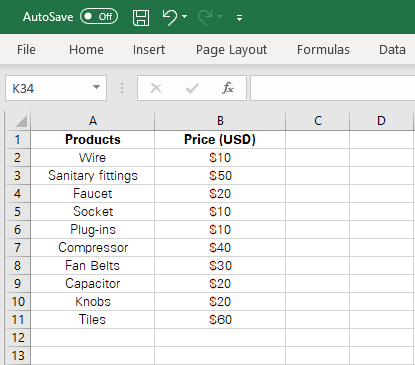
مرحله 1:
ستون حاوی قیمت USD را به ستون مجاور دیگر کپی و چسبانده اید. عنوان ستون را به ارز هدف پس از تبدیل تغییر دهید.
به عنوان مثال ، در مثال داده شده ، ما ستون "قیمت (USD)" را کپی و چسبانده ایم و نام ستون را به "قیمت (یورو)" تغییر داده ایم.
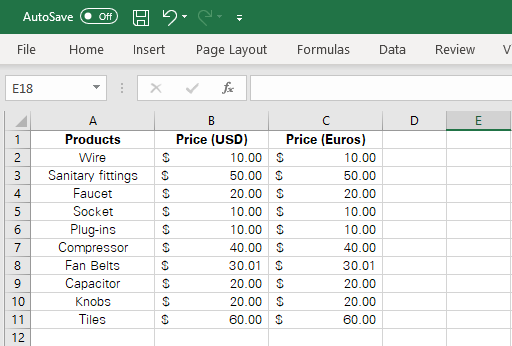
این کار باید انجام شود زیرا Kutools در ستون اصلی USD را به یورو تبدیل می کند و بنابراین ، مقادیر USD با مقادیر یورو جایگزین می شود. بنابراین داده های اصلی USD از بین می روند.
اگر می خواهید همزمان ستون های USD و یورو را در صفحه کار خود حفظ کنید ، پیروی از این مرحله مهم است.
گام 2:
ستون را برای پس از تبدیل ارز یعنی ستون C در مثال ما انتخاب کنید و ابزارهای تبدیل ارز Kutools را راه اندازی کنید.
Kutools > Content >تبدیل ارز
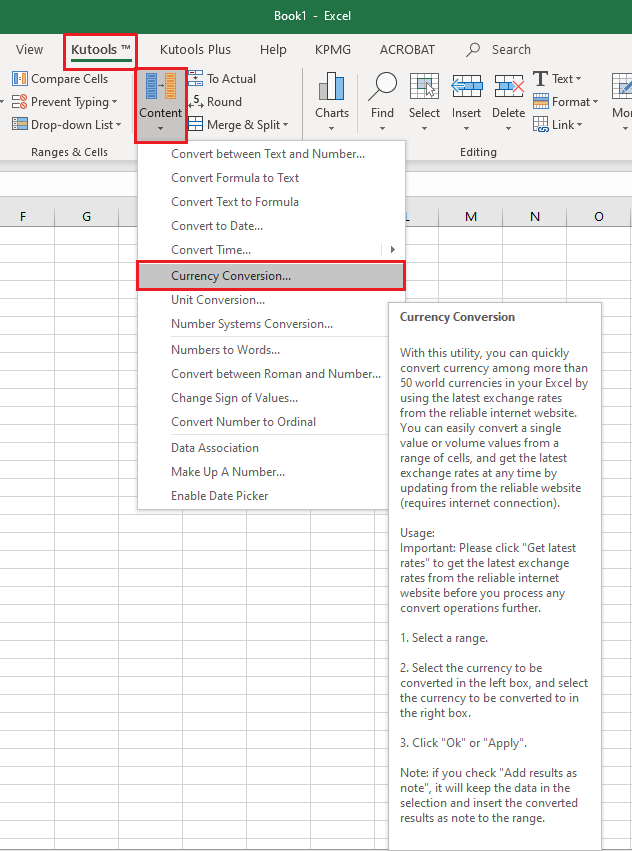
توجه: Kutool for Excel یک افزودنی است که باید در اکسل نصب و فعال شود. اگر برگه Kutools یا Kutools Plus را در هر نقطه از روبان نمی بینید ، احتمالاً آن را در اکسل خود ندارید.
نگران نباشید ، می توانید به راحتی آن را بارگیری کرده و آن را فعال کنید تا همان Excel را اضافه کند.
مرحله 3:
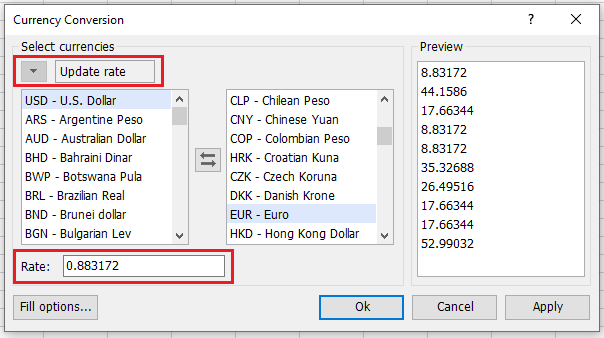
این پنجره زیر را باز می کند.
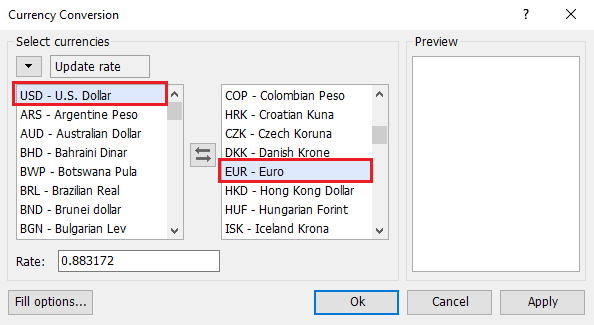
پنجره قبلی دو جعبه ارزی را نشان می دهد. مورد اول نشان دهنده ارز داده های اصلی است (به عنوان مثال ، USD در مثال ما).
جعبه ارز دوم نشان دهنده ارز تبدیل (یعنی یورو در مثال ما) است.
پس از انتخاب هر دو ارز از جعبه های مربوطه ، همانطور که در بالا نشان داده شده است ، روی دکمه نرخ بروزرسانی کلیک کنید.
این آخرین دلار به نرخ ارز یورو است.
مرحله 4:
در مرحله بعد ، روی دکمه "گزینه های پر" همانطور که در پایین سمت چپ ظاهر می شود ، کلیک کنید.
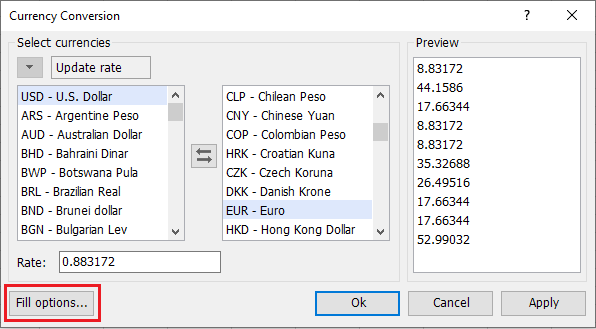
این کادر دیالوگ های زیر را باز می کند ، جایی که می توانید هر یک از سه گزینه را انتخاب کنید.
فقط سلول ها
گزینه "فقط سلول ها" را انتخاب کرده و Close را فشار دهید.
از پنجره تبدیل ارز به شرح زیر کلیک کنید.
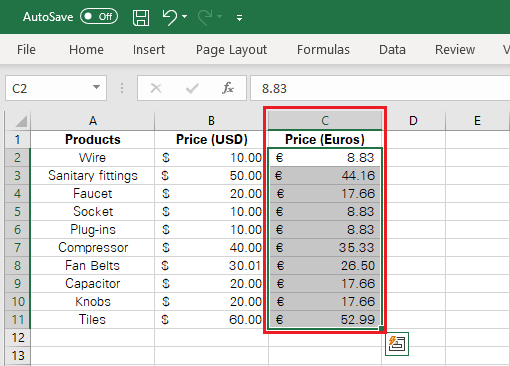
این گزینه جایگزین قیمت های اصلی با ارز تبدیل شده می شود. همانطور که از تصویر بالا مشهود است ، اکسل ارزش قیمت USD را با ارزش قیمت یورو جایگزین کرده است.
فقط نظرات
گزینه "فقط نظرات" را انتخاب کنید ، گزینه ها را در سمت راست بررسی کنید و به شرح زیر نزدیک را فشار دهید.
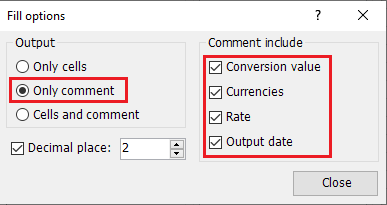
برای به دست آوردن نتایج ، از پنجره تبدیل ارز کلیک کنید.
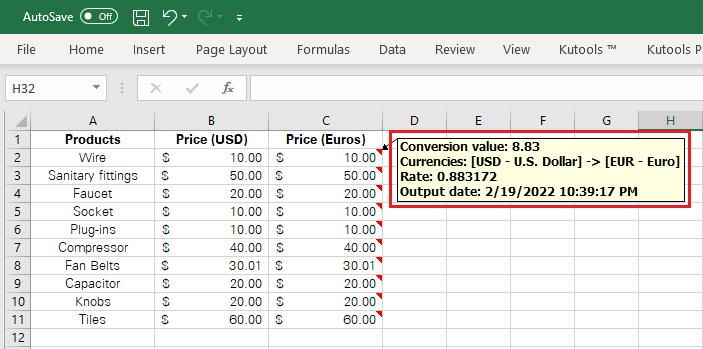
این گزینه قیمت های اصلی را با ارز تبدیل شده جایگزین نمی کند بلکه فقط نظری را اضافه می کند که تبدیل را توصیف می کند. به عنوان مثال ، همانطور که از تصویر بالا مشهود است ، اکسل ارزش قیمت USD را با ارزش قیمت یورو جایگزین نکرده است ، اما فقط به هر مقدار تبدیل شده اضافه می شود.
سلول ها و نظر
گزینه "سلول ها و نظر" را انتخاب کرده و از نزدیک فشار دهید.
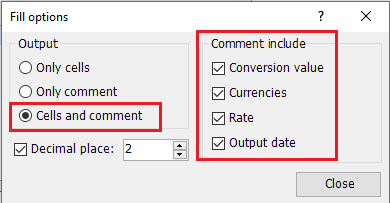
از پنجره تبدیل ارز به شرح زیر کلیک کنید.
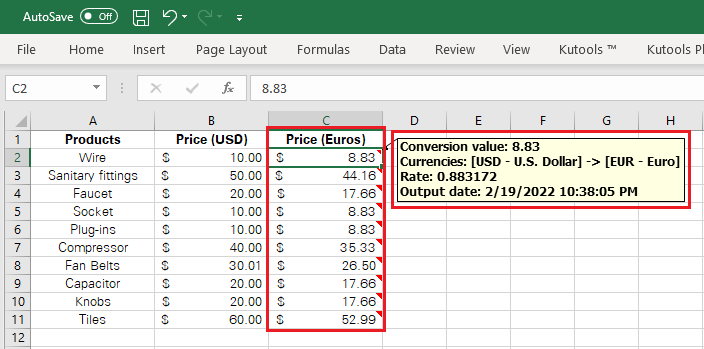
این گزینه قیمت های اصلی را با ارز تبدیل شده جایگزین می کند و نظری را اضافه می کند که تبدیل را توصیف می کند. همانطور که از تصویر بالا مشهود است ، اکسل مقادیر قیمت USD را با مقادیر قیمت یورو جایگزین کرده و نظری را به هر مقدار تبدیل شده اضافه کرده است.
شما در آنجا هستید - تبدیل ارز با استفاده از kutools فقط ساده و سریع است. Kutools به راحتی نرخ ارز را برای بیش از 50 ارز ارائه می دهد. این نرخ ها از منابع معتبر اینترنتی وارد می شوند.
با استفاده از kutools ، می توانید فوراً یک مقدار واحد یا مقادیر چندگانه را به یک ارز متفاوت تبدیل کنید.
برای نکات بیشتر اکسل ، راهنمای ما را در مورد بازیابی پرونده های ذخیره نشده بخوانید.
عیب یابی هنگام تبدیل ارز
ارز که پایه و اساس یک مجموعه داده را ایجاد می کند ، می تواند باعث شود که اگر به درستی تبدیل نشود ، نادرست باشد. با این حال ، هر دو روش بحث فوق به احتمال زیاد هنگام استفاده برای تبدیل ارز در اکسل ، شما را به مشکلات نمی اندازند.
با این حال ، خطاهای تبدیل ارز زیر اغلب با کاربران روبرو می شوند. در اینجا نحوه برخورد با آنها آمده است.
1. قالب نامناسب داده های وارداتی
اگر با گزینه اول ، یعنی وارد کردن نرخ ارز از یک منبع آنلاین برای تبدیل ارز می روید ، باید به موارد زیادی توجه کنید.
اغلب نرخ ارز وارداتی در قالب نامناسب یعنی هر چیز دیگری غیر از اعداد قرار می گیرد.
هنگامی که از همان برای ضرب و تبدیل ارز استفاده می شود ، اکسل نتوانسته عمل را اعمال کند و #Value را برمی گرداند! خطا
می توانید با اطمینان از قالب بندی نرخ ارز به عنوان شماره ، از این مشکل جلوگیری کنید.
2. شخصیت های غیر ضروری در داده های وارداتی
در موارد دیگر ، داده های وارد شده به اکسل با کرکی زیاد ، چه فضاهای خالی ، شخصیت های منحصر به فرد یا پرانتز همراه هستند.
هنگامی که از همان برای انجام عملیات تبدیل ارز استفاده می کنید ، اکسل نتوانسته است این کار را انجام دهد و #Value را برمی گرداند! خطا یا #REF! خطا
برای پاک کردن داده های وارداتی شخصیت های ناخواسته ، ممکن است از عملکرد "یافتن و جایگزینی" استفاده کنید. به عنوان مثال ، اگر داده های وارد شده از پرانتز غیر ضروری تشکیل شده اند ، می توانید ستون را انتخاب کنید که داده ها در آن جمع شده اند و عملکرد "یافتن و جایگزینی" را به شرح زیر انجام می دهند.
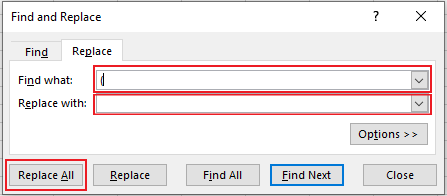
بنابراین اکسل جایگزین پرانتزها با هیچ چیز می شود ، یعنی این موارد برداشته می شود.
نتیجه
اگرچه اکسل ابزاری برای تبدیل ارز ارائه نمی دهد ، اما هنوز هم می توانید با استفاده از روشهای مختلف ، ارزهای موجود در اکسل را تبدیل کنید. سعی کنید این تکنیک های تبدیل را به داده های خود اعمال کنید تا ببینید که چگونه این روش ها تبدیل ارز در اکسل یک تجربه یکپارچه را ایجاد می کنند.
درباره بن ریچاردسون
بن مدیر آموزش حدت است. او در مورد SQL ، Power BI و Excel در تعدادی از سایت های صنعت از جمله SQLCentral ، SQLSHACK و CODINGSight می نویسد.

ما را در سایت خبرهای فارکس دنبال می کنید
برچسب :
نویسنده : عفت السادات شجاعی
بازدید : <-PostHit->
آرشیو مطالب
پيوندهای روزانه
خبرنامه
