- راهنمای سرمایه ثبت شده چین 2021
- استراتژی های مدیریت ریسک فارکس برای شرکت های فناوری اطلاعات هندی
- با FXTM اطلاعات بیشتری کسب کنید
- اشتباهات سرمایه گذاری مشترک در جامعه نوعدوستی مؤثر
- چگونه می توان میانگین حساب را محاسبه کرد؟|آمار (با فرمول)
- اهداف تنظیم بازار
- گزینه های دیجیتال - آموزش و کارگزاران
- ارزش ارزش سهام سهام و اوراق قرضه تنظیم ارزش در IPO ، نقش ارزش ارزش در گزارش سهام
- داستان پشت فروش سهام چینی و چرا ممکن است تمام نشود
- خدمات مدیریت نقدی

آخرین مطالب
امکانات وب


برای دیدن EA در عمل ، از آموزش ویدیوی نوار Renko Bar به دقیقه 8:15 برای پشتی و دقیقه 12:00 تماشا کنید!
نمودارهای نوار Renko (نمودارهای آجری رنکو) توسط ژاپنی ها ساخته شده است ، همانطور که نمودارهای شمعدانی ، سوشی و اتومبیل های بسیار قابل اعتماد وجود دارد. در حالی که نمودارهای شمعدانی حرکت قیمت را در یک بازه زمانی خاص نشان می دهد ، میله های رنکو کاملاً زمان را نادیده می گیرند و فقط حرکت قیمت را ضبط می کنند. این یک تن از سر و صدای بازار را فیلتر می کند و واقعاً نمودارها را تمیز می کند زیرا حرکت کوچکتر از میله های شما به سادگی ثبت نشده است.
اگر قیمت حداقل پیپ X را افزایش دهد ، یک نوار صعودی جدید ایجاد می کند. اگر قیمت از X Pips پایین بیاید ، یک نوار نزولی ایجاد می کند. برای ایجاد یک نوار وارونگی ، متداول ترین تنظیم این است که به یک حرکت دو برابر اندازه نوار قبلی که در جهت مخالف بود ، نیاز داشته باشید. این به جلوگیری از سیگنال های معکوس کاذب کمک می کند تا بتوانید موقعیتی را در یک روند طولانی تر نگه دارید. میله های Renko توانایی غیرقانونی برای ایجاد سفارش از شرایط هرج و مرج و هرچه میله های شما بزرگتر باشد ، بیشتر نمودارها را تمیز می کند.
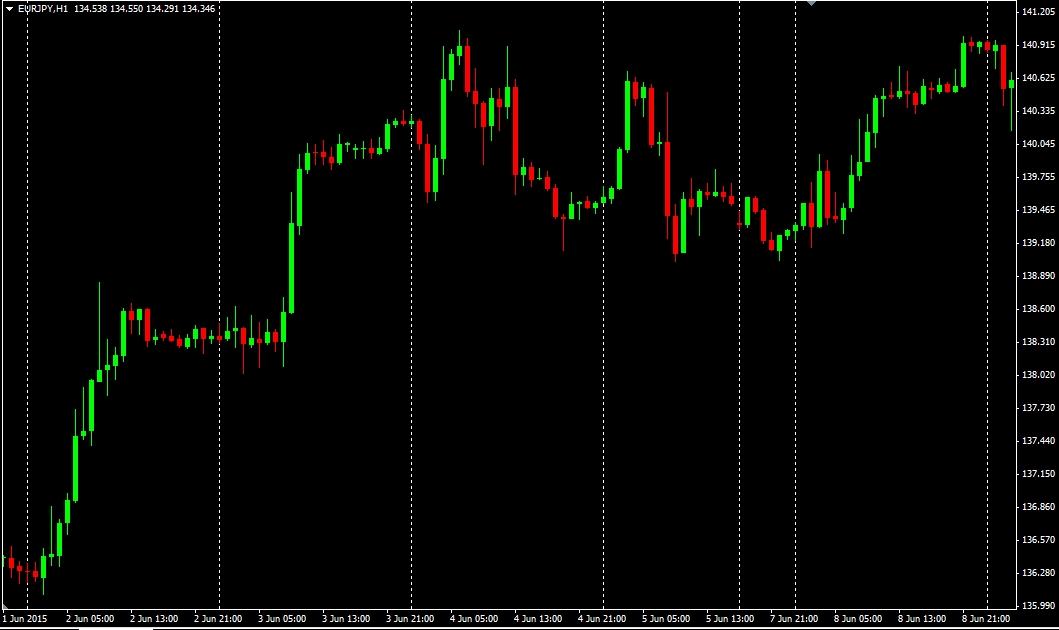
نمودار شمعدان 1 ساعته
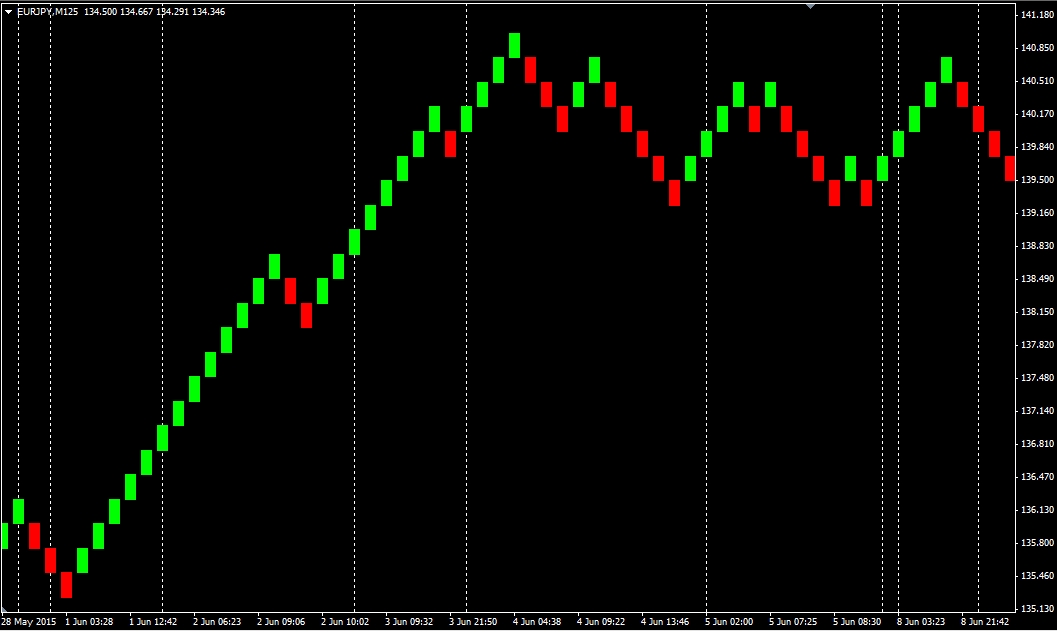
نمودار بار 25 پیپ رنکو
اسکریپت رایگان Renko را بارگیری کنید
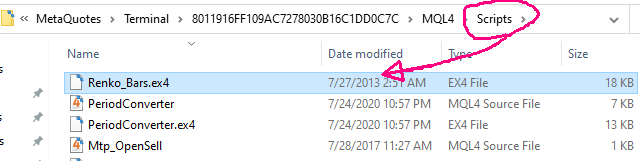
قبل از شروع کار ، برای بارگیری اسکریپت رایگان Renko Bar من باید اینجا را کلیک کنید اما برای بارگیری آن باید وارد سیستم شوید.به صورت رایگان در اینجا ثبت نام کنیدیااز اینجا وارد شویدبشرسپس پرونده RENKO_BARS. EX4 را در پوشه اسکریپت های خود در MT4 (واقع در زیر MQL4/Scripts) کپی/چسباندن کنید.
میله های Renko از شمعدان های 1 دقیقه ای برای بالاترین سطح دقت قیمت/زمان ایجاد می شوند.(برای وارد کردن چندین سال از داده های 1 دقیقه به شماره 15 زیر مراجعه کنید). یک نمودار شمعدانی 1 دقیقه ای از جفت ارز مورد نظر خود را باز کنید. در این مثالها از EUR/JPY استفاده خواهیم کرد.
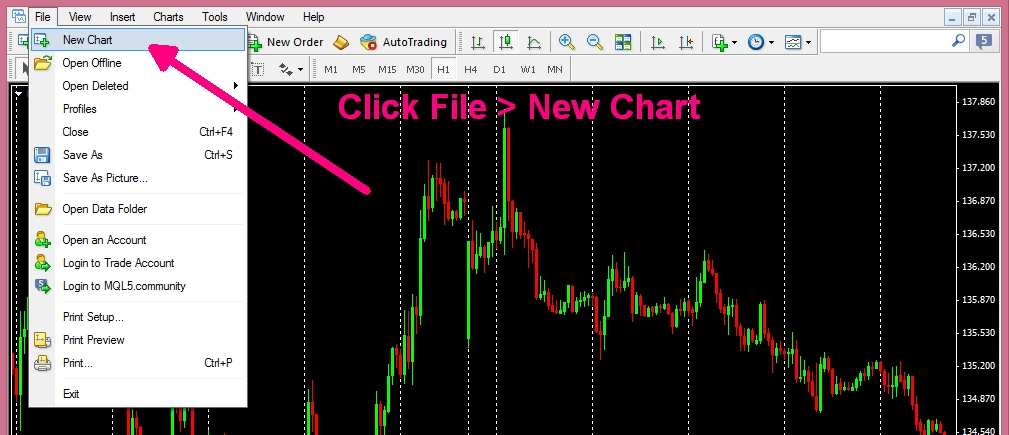
1. پلتفرم Metatrader4 خود را باز کنید و روی File و سپس نمودار جدید کلیک کنید و سپس جفت ارز مورد نظر خود را انتخاب کنید.
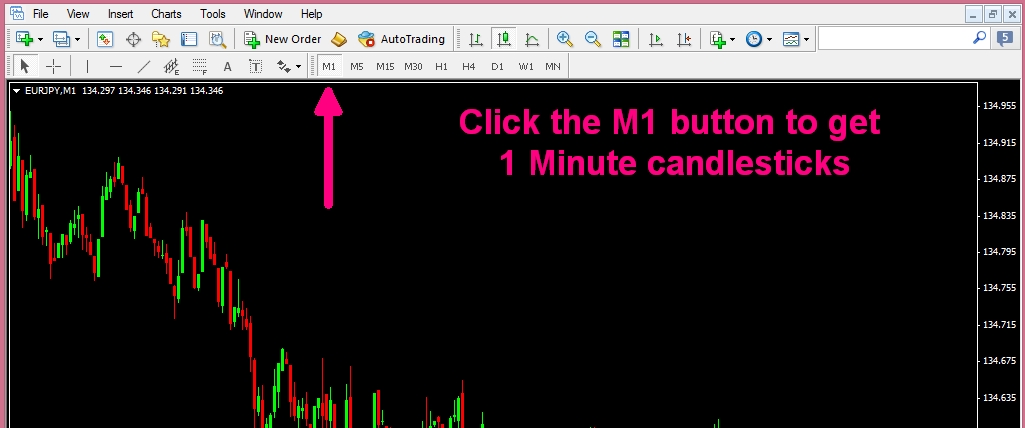
2. نمودار 1 ساعته به طور پیش فرض باز خواهد شد ، بنابراین روی M1 در بالای نمودار خود کلیک کنید تا 1 دقیقه شمعدان دریافت کنید. توجه: برای به دست آوردن بیشترین شمعدان های 1 دقیقه ای در نمودار خود ، روی نمودار کلیک کنید و کلید "خانه" را روی صفحه کلید خود فشار داده و نگه دارید. بسته به کارگزار خود باید بتوانید 2-3 ماه از داده های 1 دقیقه ای را بارگیری کنید. در مرحله شماره 15 در زیر ، من به شما نشان می دهم که چگونه می توانید 10 سال از داده های 1 دقیقه را بارگیری کنید.
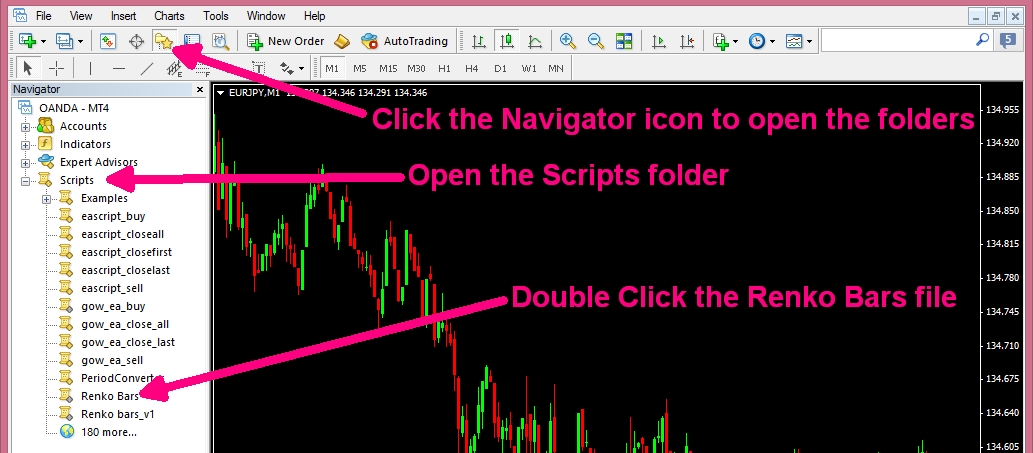
3. اسکریپت Renko را به نمودار 1 دقیقه خود وصل کنید.
الف) برای افشای منوی پوشه ، روی نماد Navigator کلیک کنید. برای باز کردن آن ، روی پوشه اسکریپت ها دوبار کلیک کنید.
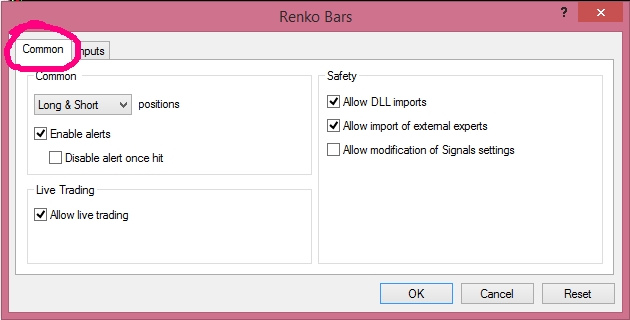
4- در برگه مشترک ، از این تنظیمات برای تجارت زنده و آزمایش برگشت استفاده کنید.
5aتنظیمات اسکریپت Renko برای تجارت زنده
در برگه Inputs: تنظیمات بیشتر به جز تنظیم "بازه زمانی" از خود توضیحی دارند و بسیار مهم است که این موضوع را درک کرده و آن را درست کنید. برای فعالیت به عنوان یک نمودار زنده برای تجارت زنده ، شما باید یک بازه زمانی غیر استاندارد (پشتیبانی نشده) را انتخاب کنید تا با یکی از قاب های زمانی شمعدانی پشتیبانی شده ارائه شده در MT4 مغایرت نداشته باشد ، در غیر این صورت MT4 سعی خواهد کرد تا میله های رنکو خود را با شمعدان بازنویسی کند. با استفاده از بازه زمانی استاندارد که انتخاب کردید. بنابراین ، برای تجارت زنده رنکو ، استفاده نکنید: 1 ، 5 ، 15 ، 30 ، 60 (1 ساعت) ، 240 (4 ساعت) یا 1440 (1 روز). کاری که من معمولاً انجام می دهم این است که شماره 1 را به شماره در تنظیم Barrange اضافه کنید. به عنوان مثال ، اگر من از 15 میله PIP Renko استفاده می کنم ، برای بازه زمانی 115 وارد می شوم زیرا نمی توانم از شماره 15 استفاده کنم ، که این یک بازه زمانی استاندارد است که در MT4 ارائه می شود. اما با استفاده از 115 به جای آن ، می توانم با یک نگاه بگویم که این یک نمودار نوار 15 عیار رنکو است و با این حال ، با یک نمودار 15 دقیقه ای پشتیبانی نمی شود. در تصویر زیر ، من از 10 میله PIP (Barrange) و 110 به عنوان بازه زمانی استفاده کردم. این تنظیمات زنده است که درربات EUR/CHF RENKO .
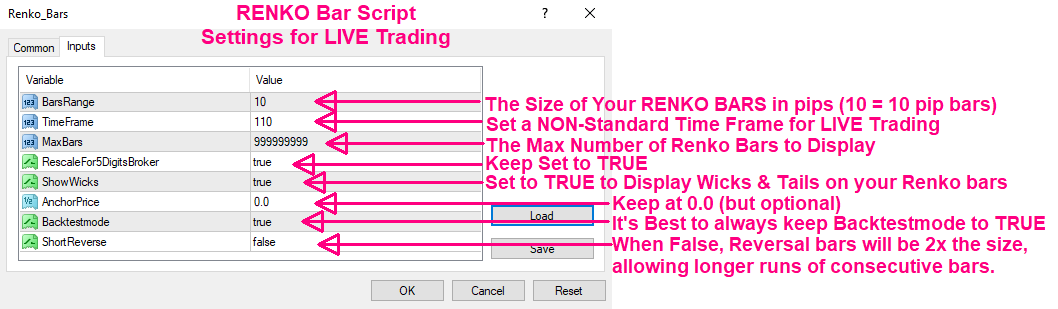
5bتنظیمات اسکریپت Renko برای پشتی
برای آزمایش برگشت ، شما باید تنظیمات بازه زمانی را به روش مخالف انجام دهید زیرا تستر استراتژی MT4 بازه های زمانی غیر پشتیبانی را نمی شناسد ، مانند 110 مانند ما در تنظیمات معاملات زنده در بالا. بنابراین ، هر بازه زمانی پشتیبانی شده را در چند دقیقه مانند 1 ، 5 ، 15 ، 30 ، 60 (1 ساعت) ، 240 (4 ساعت) یا 1440 (1 روز) انتخاب کنید ، اما بهتر است یک بازه زمانی را انتخاب کنید که بندرت استفاده می کنید. این یک نمودار Renko ایجاد می کند که به عنوان چهارچوب زمانی انتخاب شده شما با عنوان "Time Time" شما ایجاد می شود و سپس قادر خواهید بود EA را به آن وصل کنید و آزمایش های پشتی را انجام دهید. اما همچنین حتماً تنظیمات "backtestmode" را به عنوان صحیح داشته باشید یا به درستی تست نمی شود. از تنظیمات زیر برای ایجاد گزارش های Backtest نشان داده شده درصفحه ربات EUR/CHF RENKOبشرمرحله 13 را برای یک قدم مهم دیگر در پشتوانه EA در نمودار Renko ببینید.
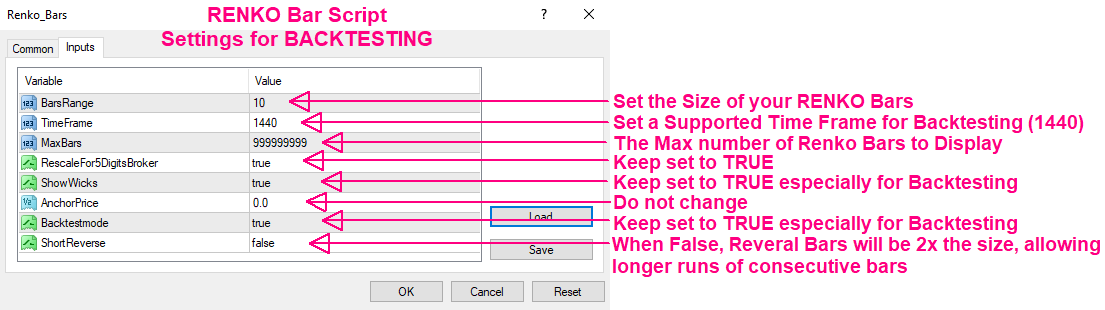
5 درجه سانتیگراد. بارگیری یک پرونده از پیش تعیین شده اسکریپت Renko
اگر هر معامله گر رولت Renko EA را خریداری می کنید ، شامل پرونده های از پیش تعیین شده برای اسکریپت Renko Bar برای تجارت زنده و پشتی است ، بنابراین می توانید به جای تنظیم دستی این تنظیمات را هر بار که اسکریپت را تنظیم می کنید ، یک فایل از پیش تعیین شده را بارگیری کنید. پس از اتصال اسکریپت Renko به یک نمودار 1 دقیقه ای ، روی Load کلیک کنید ، سپس تنظیمات مورد نظر خود را از پرونده های از پیش تعیین شده انتخاب کرده و روی Open کلیک کنید. این به طور خودکار تنظیمات مورد نظر شما را بارگیری می کند و زمان زیادی را برای شما صرفه جویی می کند. همچنین ممکن است تنظیمات جدیدی را که خود ایجاد می کنید ذخیره کنید تا بعداً به همان روش بارگیری کنید (به شماره 6 در زیر مراجعه کنید).
خبرهای فارکس...
ما را در سایت خبرهای فارکس دنبال می کنید
برچسب :
نویسنده : عفت السادات شجاعی
بازدید : <-PostHit->
آرشیو مطالب
پيوندهای روزانه
خبرنامه
